
Un'offerta dall'indirizzo “nome.cognome1987@gmail.com” sembra un lavoro part-time finché il cliente non la legge. Da Gmail normale, puoi inviare come biuro@tuaazienda.esempio: tre passaggi nelle impostazioni, senza Google Workspace a pagamento.

Prima di iniziare
Per impostazione predefinita, l'indirizzo dell'azienda ha una propria casella di posta. I percorsi abituali sono due:
Zimbra (gratuito). La casella di posta è inclusa nel pacchetto con il dominio OVH. Lo leggi nel browser e sul telefono lo aggiungi come account nell'applicazione Gmail - ”OVH Mail sul tuo cellulare senza Gmail”.
Google Workspace (a pagamento). L'indirizzo aziendale funziona normalmente in Gmail, senza impostazioni aggiuntive; paghi mensilmente la scatola - ”Google Workspace”.
Se rimani con Gmail privato
Questa è una soluzione alternativa: funziona finché tutto va bene, ma è facile sbagliare: cambiando la password della posta in arrivo o la vecchia impostazione, Gmail smette di inviare senza dire una parola. Se vuoi rimanere comunque così, i passaggi sono riportati di seguito. Hai bisogno del tuo dominio e di una casella di posta lì, ad es. biuro@tuaazienda.esempio: per questo non è richiesto uno spazio di lavoro a pagamento.
Passaggio 1: imposta la tua password
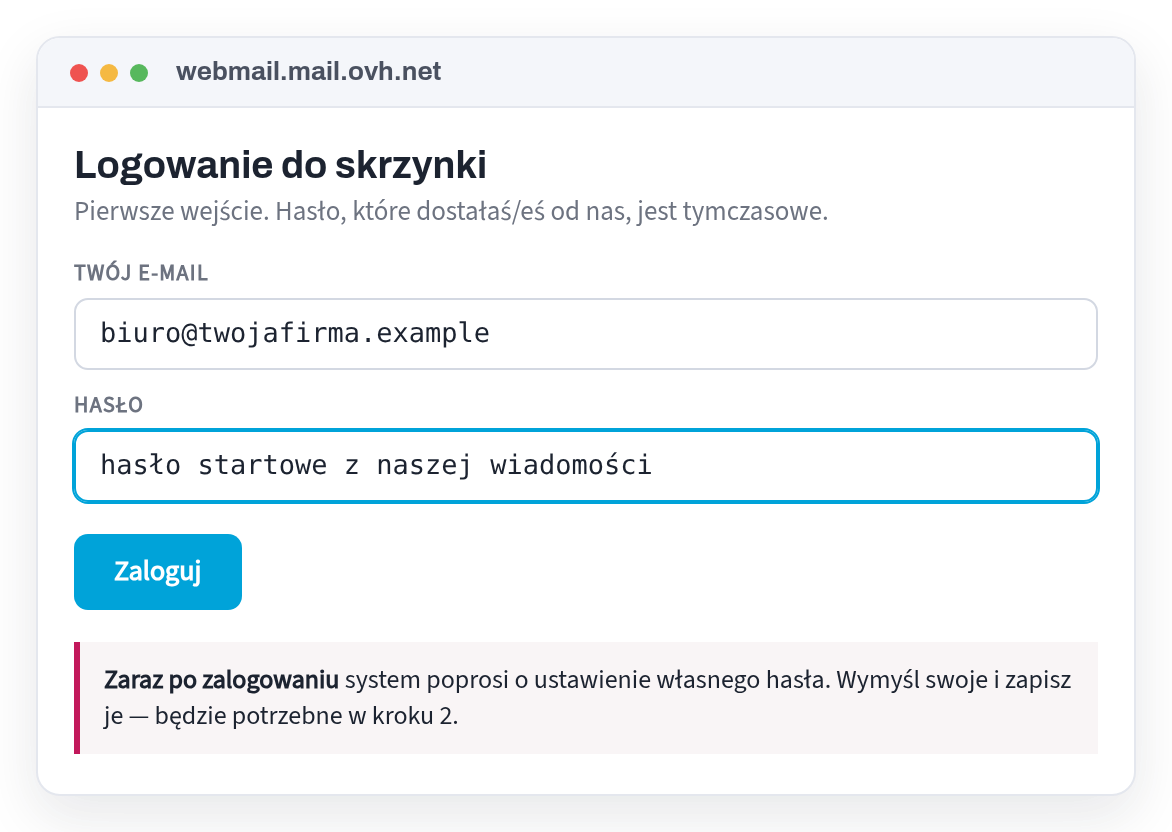
Accedi alla casella di posta aziendale nel tuo browser con la password iniziale e imposta la tua. Solo allora inserirai quello nuovo in Gmail.
Passaggio 2: aggiungi il tuo indirizzo Gmail
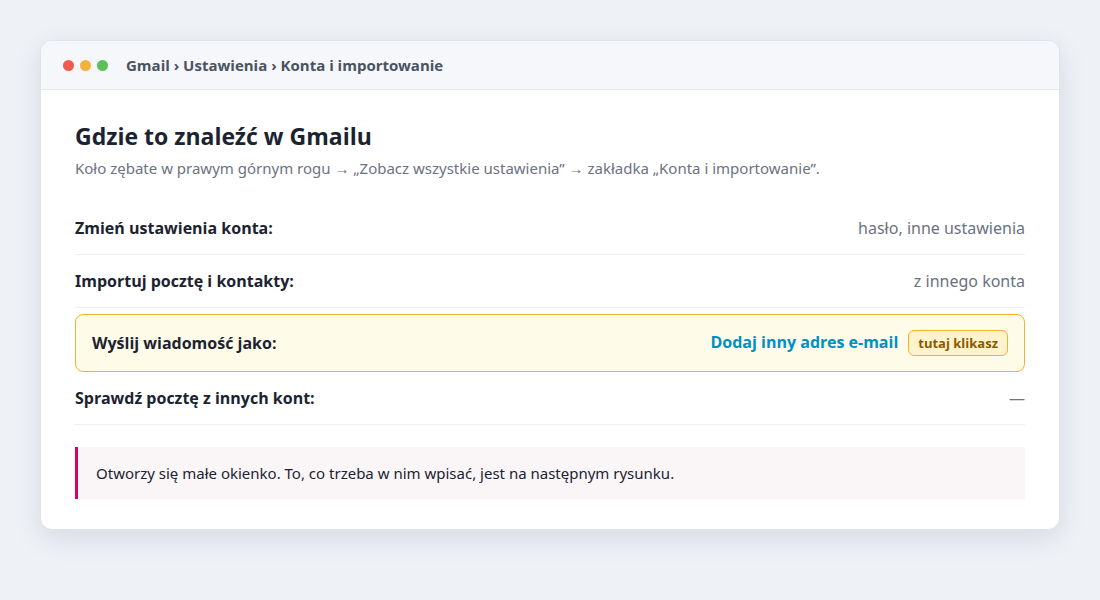
Gear → “Visualizza tutte le impostazioni” → “Account e importazione” → “Invia messaggio come” → “Aggiungi un altro indirizzo email”. Inserisci il nome della tua azienda e l'indirizzo commerciale.
Passaggio 3: cinque campi del server
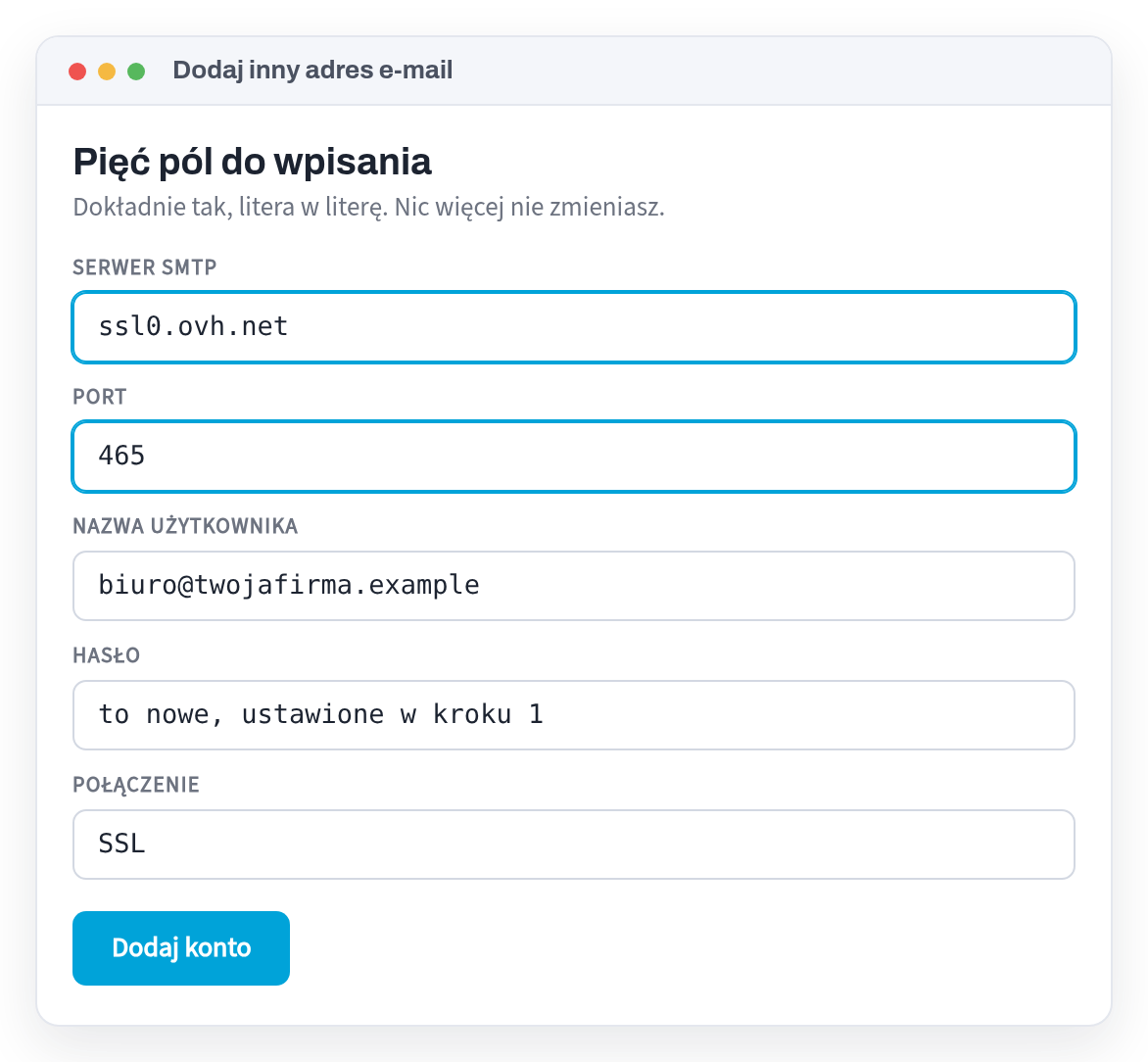
Gmail invierà un codice di conferma al tuo indirizzo aziendale. Lo troverai ovunque leggi l'e-mail aziendale: nel browser o sul telefono. Inserisci il codice e il gioco è fatto: accanto a un nuovo messaggio selezioni il mittente.
Controlla se funziona
- Invia un messaggio a te stessoCon un indirizzo aziendale come mittente, ad uno privato. Il campo “da” deve contenere l'indirizzo dell'azienda, senza la dicitura “per conto di”.
- Rispondi a leiLa risposta dovrà essere rispedita all'indirizzo dell'azienda. In caso contrario, seleziona “Rispondi dall'indirizzo a cui è stato inviato il messaggio” nelle impostazioni.
Stai modificando la password della tua casella di posta? Correggili anche in Gmail, altrimenti interromperà l'invio senza una parola.
Creiamo siti web per aziende polacche nei Paesi Bassi
Se, dopo aver letto questo testo, vedi che al tuo sito web manca qualcosa, lo controlleremo gratuitamente e riceverai un elenco di specifiche con prova per ogni punto. Non devi ordinare nulla.
E se non hai ancora un sito web: lo creeremo entro 24 ore una volta che avremo tutto il materiale. Paghi solo 149€ quando decidi che va bene; Il prezzo include il primo anno di dominio, hosting ed e-mail, e dopo il pagamento il sito web è tuo.
Fonti
Ogni fatto contenuto in questo testo proviene da uno dei siti indicati di seguito. Le leggi cambiano: se stai leggendo questo articolo molto tempo dopo la data della revisione, controlla la fonte.
Leggi anche
- OVH Mail sul tuo cellulare senza Gmail - iPhone e AndroidCome aprire la casella di posta aziendale OVH (es. biuro@tuaazienda.esempio) su un telefono senza Gmail: scorciatoia nel browser, Mail integrata su iPhone o applicazione Android gratuita - con impostazioni già pronte.
- Email aziendale con OVH su Android - nell'app GmailCome aggiungere una casella di posta aziendale di OVH (ad esempio biuro@tuaazienda.esempio) nell'applicazione Gmail del tuo telefono in modo che l'invio passi direttamente attraverso il server della casella di posta - con impostazioni IMAP e SMTP già pronte.
- Google Workspace: email aziendale a pagamento: configurazione in 6 passaggiGoogle Workspace è l'email aziendale a pagamento in Gmail sul tuo dominio. Come configurarlo in 6 passaggi e cosa inviare all'azienda che gestisce il tuo dominio, senza password.
- Werkspot: quanto costa davvero un lavoro?Paghi da 3€ a 96€ per contattare un cliente, anche se non ricevi l'ordine. Come calcolare il costo di un ordine Werkspot e come rendere gratuito il successivo.
- Informativa sulla privacy sul sito web di un'azienda nei Paesi Bassi: cosa deve esserciAnche un normale modulo di contatto raccoglie dati personali e la legge olandese (AVG) richiede quindi che tu ci dica cosa succede. Cosa deve essere presente nella pagina Privacy e quando è realmente necessario il consenso ai cookie.
- Sito web in polacco o olandese: a chi si rivolge la vostra azienda?Clienti polacchi, clienti olandesi o entrambi? Questo determina in quale lingua dovrebbe essere il sito web. Ti mostriamo come decidere e cosa offre la versione bilingue.
- Sito web di abbonamento: quanto pagherai realmenteUn sito web “a 0€” e poi un abbonamento permanente per il suo mantenimento. Vi mostriamo quanto costa davvero uno, tre e cinque anni e quali sono le tre domande da porsi prima di firmare.
- Cosa deve essere sul sito web di un'azienda nei Paesi BassiKvK, tra l'altro, indirizzo, telefono e politica sulla privacy: cosa richiede la legge olandese sul sito Web dell'azienda e dove inserirlo. Con base giuridica per ogni punto.
- Scheda Google: come farsi trovare prima di avere una paginaUn biglietto da visita gratuito su Google è il modo più veloce per un cliente nei Paesi Bassi di trovarti. Cosa inserire, come verificare l'azienda e cosa fare con le opinioni.
- Quanto costa un sito web nei Paesi BassiCosa influenza davvero il prezzo del sito web, cosa si può risparmiare senza perdite, cosa non vale la pena pagare e quanto ci costa. Con importi specifici.
- Perché nessuno chiama dalle tue parti?Otto ragioni per cui il sito esiste e il telefono tace. Tutti possono verificarlo da soli in pochi minuti, sul proprio telefono.
- Sito web o negozio online: ciò di cui hai veramente bisognoUn negozio costa molte volte di più di un sito web e richiede una manutenzione costante. Quando serve davvero e quando basta un semplice sito web?
- Come acquisire clienti per ristrutturazioni nei Paesi Bassi senza pagare la pubblicitàQuattro posti in cui una squadra di rinnovatori polacca nei Paesi Bassi può presentarsi a zero euro - e uno in cui di solito perdono tempo.
- Ho un'attività su Facebook: ho ancora bisogno di una pagina?La pagina Facebook è gratuita e veloce. Tuttavia, ha tre limitazioni di cui nessuno parla durante la configurazione.
- Come scoprire di chi è il dominio e recuperarlo dal contraenteCome verificare a chi è registrato il dominio .nl e poi: codice di trasferimento, cinque giorni per emetterlo, lettera di esempio da SIDN - quando la società che ha creato il tuo sito web ha smesso di ricevere.