
Ett erbjudande från adressen “namn.efternamn1987@gmail.com” ser ut som ett deltidsarbete tills kunden läser det. Från vanlig Gmail kan du skicka som biuro@dittföretag.exempel - tre steg i inställningarna, utan betald Google Workspace.

Innan du börjar
Som standard har företagsadressen en egen brevlåda. Det finns två vanliga vägar:
Zimbra (gratis). Brevlådan ingår i paketet med domänen hos OVH. Du läser det i webbläsaren och på din telefon lägger du till det som ett konto i Gmail-applikationen - ”OVH Mail på din telefon utan Gmail”.
Google Workspace (betald). Företagsadressen fungerar normalt i Gmail, utan ytterligare inställningar; du betalar månadsvis för lådan -”Google Workspace”.
Om du håller dig till privat Gmail
Det här är en lösning: det fungerar så länge allt stämmer, men det är lätt att förstöra – genom att ändra lösenordet för inkorgen eller gamla inställningar så slutar Gmail att skicka utan ett ord. Om du fortfarande vill fortsätta på det sättet finns stegen nedan. Du behöver en egen domän och en brevlåda där, t.ex. biuro@dittföretag.exempel - betald arbetsyta krävs inte för detta.
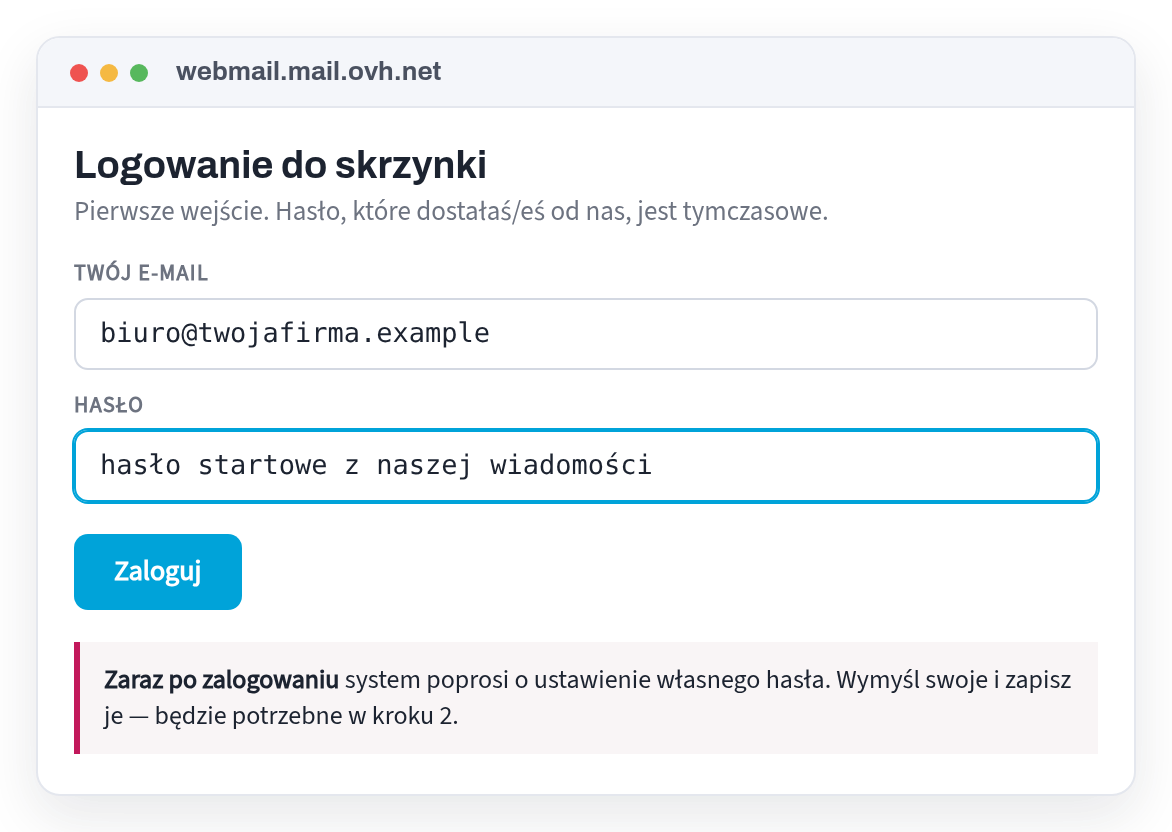
Steg 1 - Ställ in ditt eget lösenord
Logga in i företagets brevlåda i din webbläsare med startlösenordet och ställ in ditt. Först då kommer du att ange den nya i Gmail.
Steg 2 – Lägg till din Gmail-adress
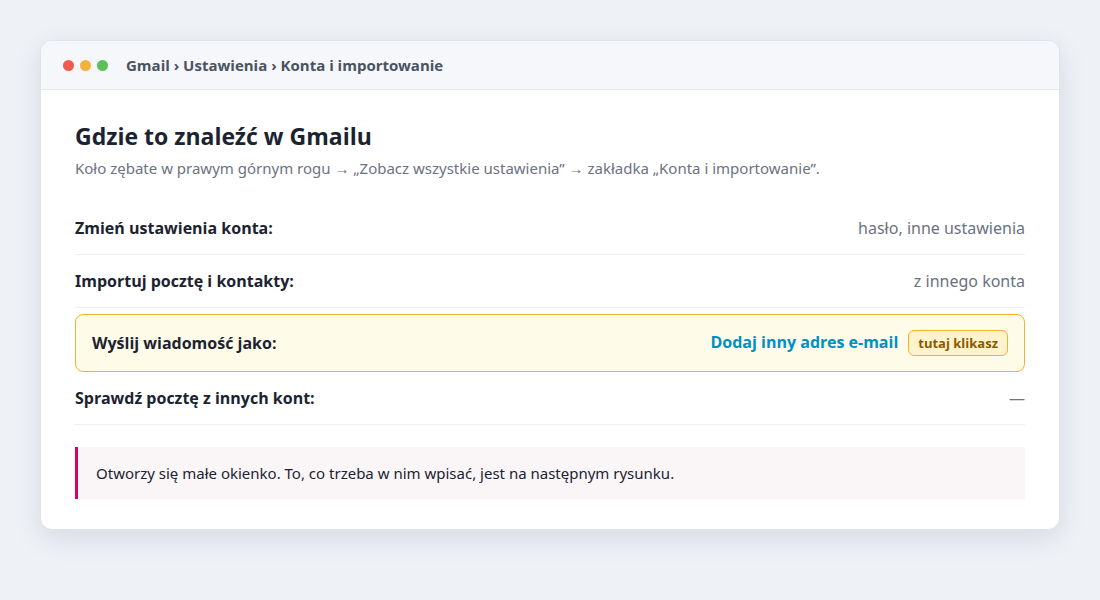
Gear → “Se alla inställningar” → “Konton och import” → “Skicka meddelande som” → “Lägg till en annan e-postadress.” Ange ditt företagsnamn och företagsadress.
Steg 3 - Fem serverfält
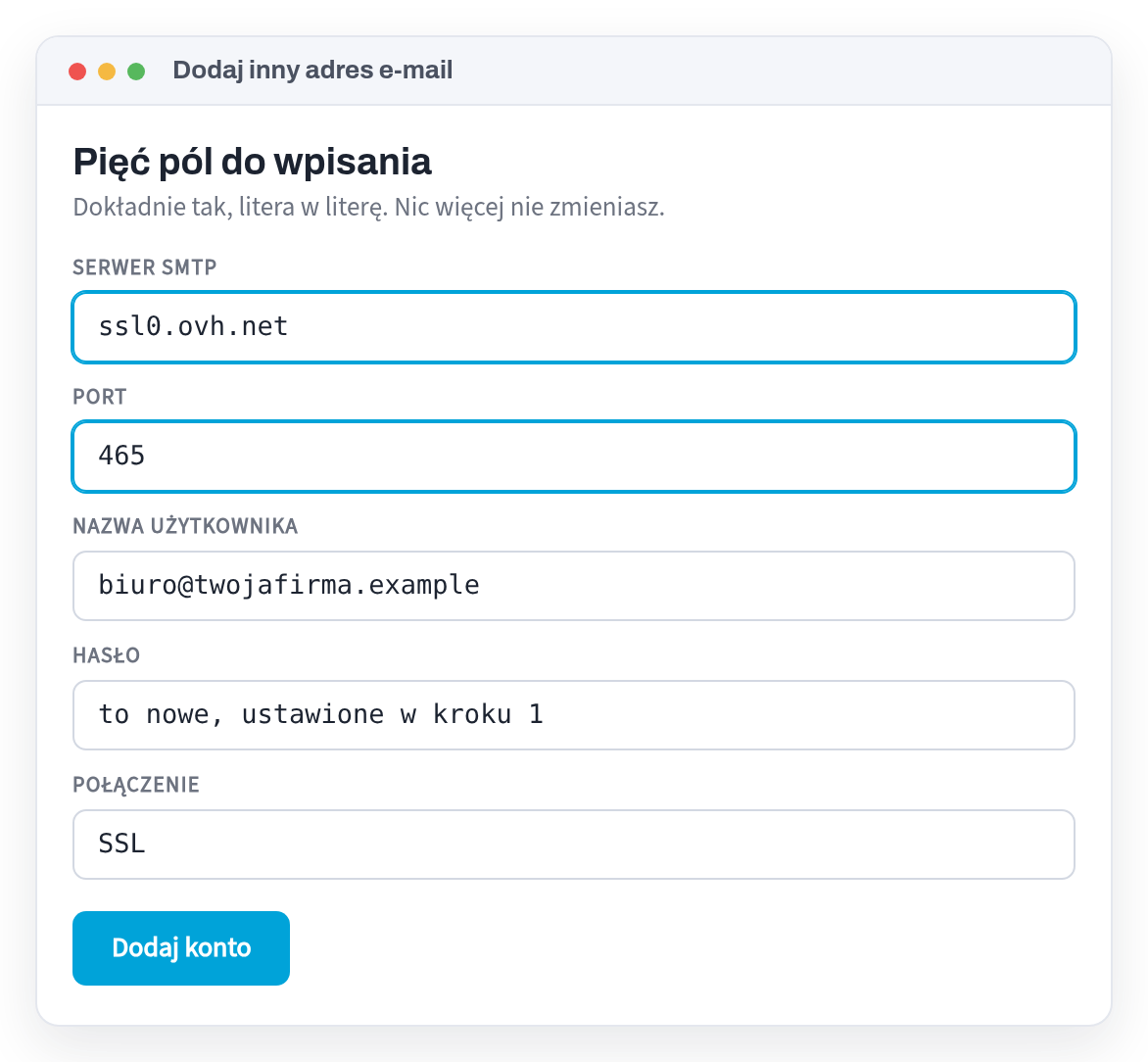
Gmail skickar en bekräftelsekod till din företagsadress. Du hittar den var du än läser din företags e-post – i din webbläsare eller på din telefon. Ange koden och det är allt: bredvid ett nytt meddelande väljer du avsändaren.
Kolla om det fungerar
- Skicka ett meddelande till dig självMed en företagsadress som avsändare, till en privat. Fältet “från” ska innehålla företagsadressen, utan anteckningen “på uppdrag av”.
- Svara henneSvaret ska returneras till företagets adress. Om inte, välj “Svara från adressen som meddelandet skickades till” i inställningarna.
Byter du lösenordet till din brevlåda? Rätta dem i Gmail också - annars slutar den att skicka utan ett ord.
Vi skapar webbplatser för polska företag i Nederländerna
Om du efter att ha läst den här texten ser att din webbplats saknar något kommer vi att kontrollera det gratis och du får en lista med detaljer med bevis för varje punkt. Du behöver inte beställa något.
Och om du inte har en webbplats ännu: vi skapar den inom 24 timmar när vi har allt material. Du betalar bara €149 när du bestämmer dig för att det är OK; I priset ingår första året av din egen domän, hosting och e-post, och efter betalning är webbplatsen din.
Källor
Varje fakta i denna text kommer från en av webbplatserna nedan. Lagar ändras - om du läser detta långt efter granskningsdatumet, kontrollera källan.
Läs också
- OVH Mail på din telefon utan Gmail - iPhone och AndroidSå här öppnar du din OVH-företagsbrevlåda (t.ex. biuro@dittföretag.exempel) på en telefon utan Gmail: genväg i webbläsaren, inbyggd Mail på iPhone eller gratis Android-applikation - med färdiga inställningar.
- Företagsmail med OVH på Android - i Gmail-appenSå här lägger du till en företagspostlåda från OVH (t.ex. biuro@dittföretag.exempel) i Gmail-applikationen på din telefon så att sändningen går rakt igenom brevlådeservern - med färdiga IMAP- och SMTP-inställningar.
- Google Workspace: betald företags-e-post – konfigurering i 6 stegGoogle Workspace är betald företags-e-post i Gmail på din domän. Hur du ställer in den i 6 steg och vad du ska skicka till företaget som driver din domän - utan några lösenord.
- Werkspot: hur mycket kostar ett jobb egentligen?Du betalar från €3 till €96 för att kontakta en kund – även om du inte får beställningen. Hur man beräknar kostnaden för en Werkspot-beställning och hur man får nästa att bli kostnadsfri.
- Integritetspolicy på webbplatsen för ett företag i Nederländerna - vad måste finnas därÄven ett vanligt kontaktformulär samlar in personuppgifter, och nederländsk lag (AVG) kräver då att du berättar för oss vad som händer med det. Vad måste finnas på Sekretesssidan och när du verkligen behöver samtycke till cookies.
- Webbplats på polska eller holländska - vem är ditt företag till för?Polska kunder, holländska kunder eller båda? Detta avgör vilket språk webbplatsen ska vara på. Vi visar dig hur du bestämmer dig och vad den tvåspråkiga versionen erbjuder.
- Prenumerationswebbplats - hur mycket betalar du egentligenEn webbplats “för €0” och sedan en permanent prenumerationsavgift för dess underhåll. Vi visar dig hur mycket det egentligen kostar för ett, tre och fem år och vilka tre frågor du ska ställa innan du skriver under.
- Vad måste finnas på webbplatsen för ett företag i NederländernaKvK, btw-id, adress, telefon och integritetspolicy - vad nederländsk lag kräver på företagets webbplats och var man ska ange den. Med rättslig grund för varje punkt.
- Google-lista: Hur du hittar dig innan du har en sidaEtt gratis visitkort på Google är det snabbaste sättet för en kund i Nederländerna att hitta dig. Vad man ska ange, hur man verifierar företaget och vad man ska göra med åsikter.
- Hur mycket kostar en webbplats i NederländernaVad som verkligen påverkar priset på hemsidan, vad kan sparas utan förlust, vad är det inte värt att betala för och hur mycket det kostar oss. Med specifika belopp.
- Varför ringer ingen från din sida?Åtta anledningar till att hemsidan finns och telefonen är tyst. Alla kan kontrollera det själva på några minuter, på sin egen telefon.
- Hemsida eller webbutik - vad du verkligen behöverEn butik kostar flera gånger mer än en webbplats och kräver ständigt underhåll. När behövs det egentligen och när räcker det med en enkel hemsida?
- Hur man får kunder för renoveringar i Nederländerna utan att betala för reklamFyra platser där ett polskt renoveringsteam i Nederländerna kan dyka upp för noll euro – och ett där de brukar slösa tid.
- Jag har ett företag på Facebook – behöver jag fortfarande en sida?Facebooksidan är gratis och snabb. Den har dock tre begränsningar som ingen pratar om vid installation.
- Hur man tar reda på vems domän det är – och får tillbaka det från entreprenörenSå här kontrollerar du vem .nl-domänen är registrerad på, och sedan: överföringskod, fem dagar att utfärda den, exempelbrev från SIDN – när företaget som skapade din webbplats slutade ta emot.