
O ofertă de la adresa „nume.nume1987@gmail.com” arată ca un job part-time până când clientul o citește. Din Gmail obișnuit, puteți trimite ca biuro@yourcompany.example - trei pași în setări, fără Google Workspace plătit.

Înainte de a începe
În mod implicit, adresa companiei are propria cutie poștală. Există două căi obișnuite:
Zimbra (gratuit). Cutia poștală este inclusă în pachetul cu domeniul la OVH. Îl citești în browser, iar pe telefon îl adaugi ca cont în aplicația Gmail - ”OVH Mail pe telefonul tău fără Gmail”.
Google Workspace (plătit). Adresa companiei funcționează normal în Gmail, fără setări suplimentare; plătești lunar pentru cutie - ”Google Workspace”.
Dacă rămâneți cu Gmail privat
Aceasta este o soluție de soluționare: funcționează atâta timp cât totul este în regulă, dar este ușor să dai peste cap - schimbând parola inbox-ului sau vechea setare și Gmail oprește trimiterea fără un cuvânt. Dacă tot doriți să rămâneți așa, pașii sunt mai jos. Aveți nevoie de propriul domeniu și de o cutie poștală acolo, de ex. biuro@yourcompany.example - Spațiul de lucru plătit nu este necesar pentru aceasta.
Pasul 1 - Setați-vă propria parolă
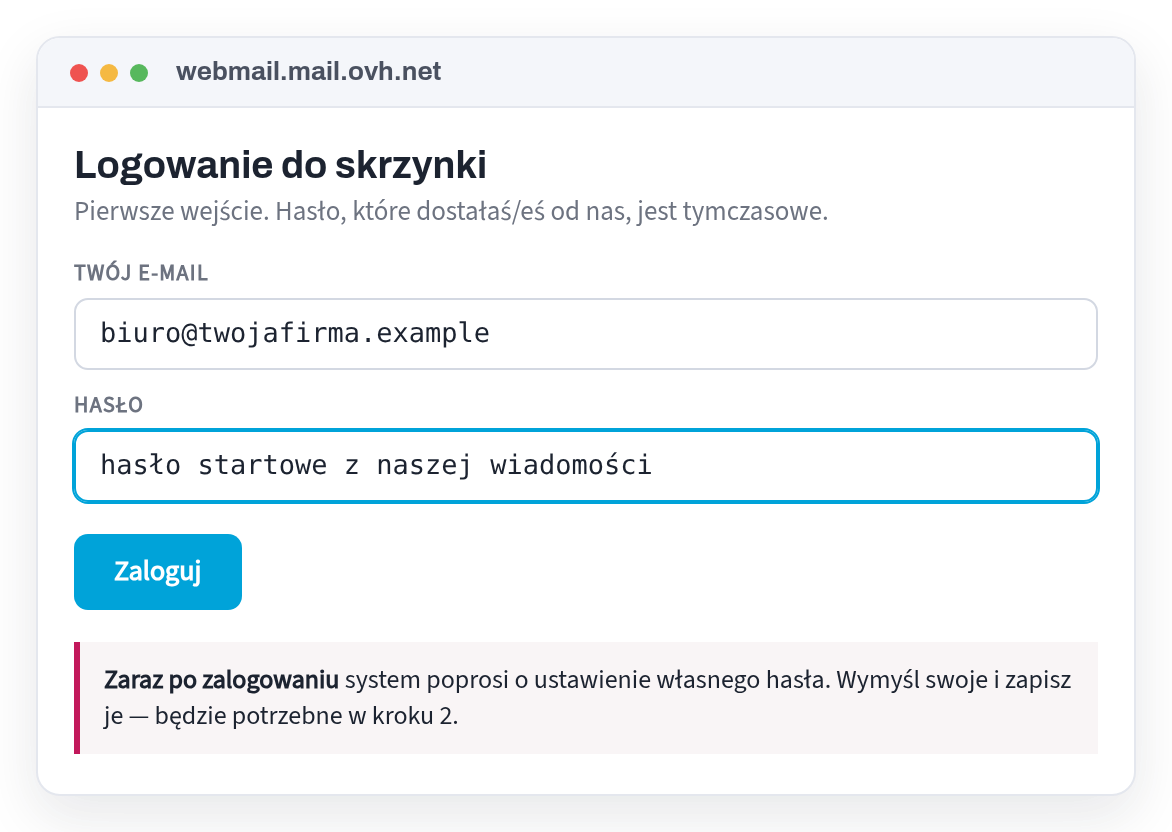
Conectați-vă la căsuța poștală a companiei din browser cu parola de pornire și setați-o pe a dvs. Abia atunci îl vei introduce pe cel nou în Gmail.
Pasul 2 - Adăugați adresa dvs. Gmail
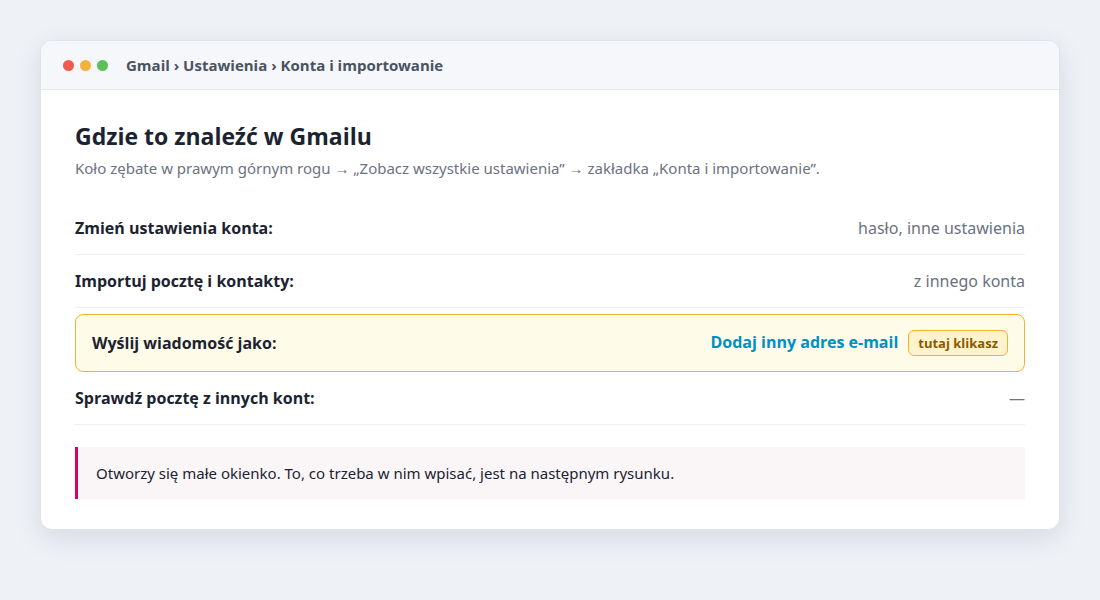
Gear → „Vedeți toate setările” → „Conturi și import” → „Trimiteți mesajul ca” → „Adăugați o altă adresă de e-mail”. Introduceți numele companiei și adresa companiei dvs.
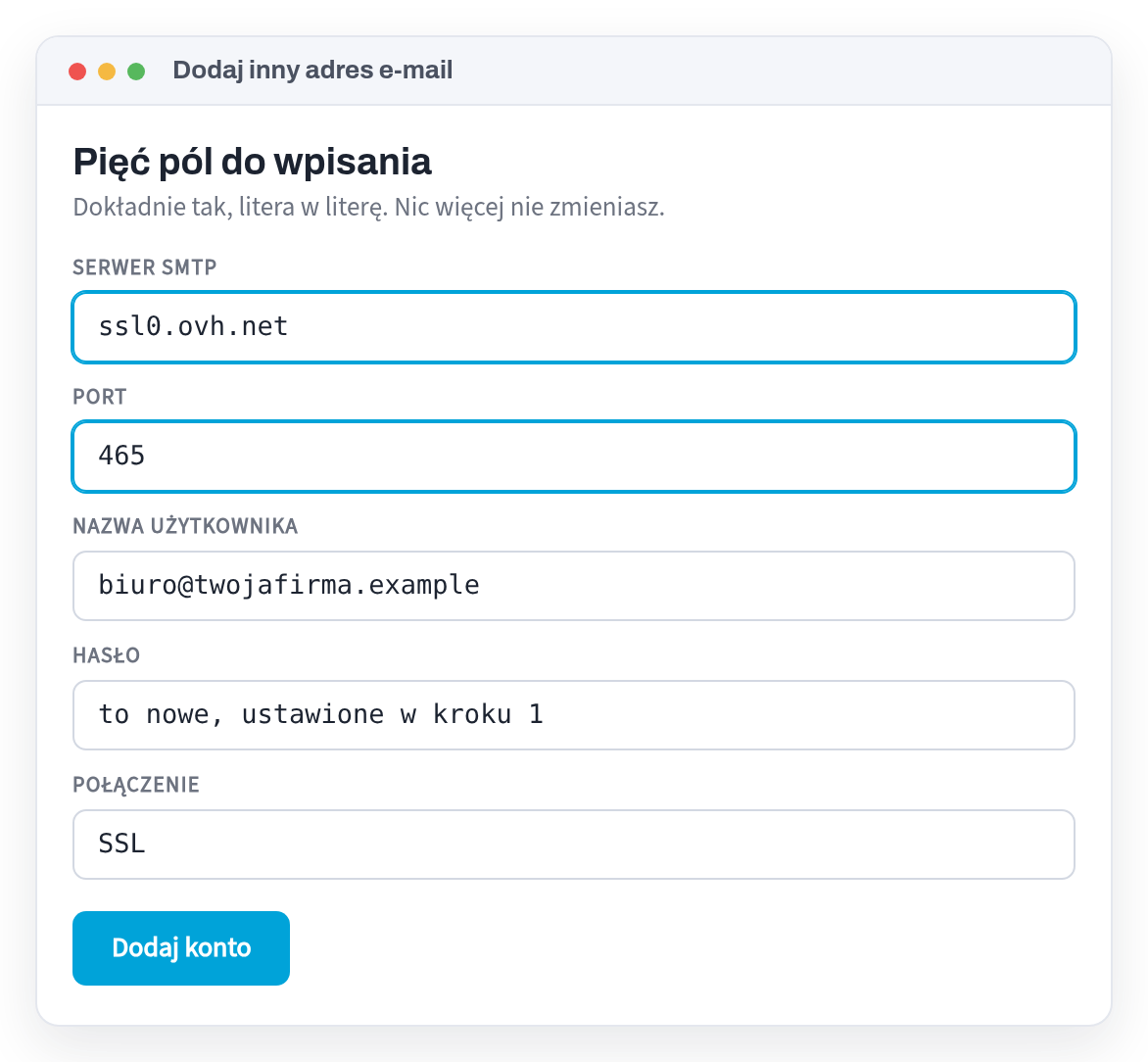
Pasul 3 - Cinci câmpuri de server
Gmail va trimite un cod de confirmare la adresa companiei dvs. Îl veți găsi oriunde citiți e-mailul companiei dvs. - în browser sau pe telefon. Introdu codul și gata: lângă un mesaj nou, selectezi expeditorul.
Verificați dacă funcționează
- Trimiteți-vă un mesajCu o adresă de companie ca expeditor, către una privată. Câmpul „de la” trebuie să conțină adresa companiei, fără mențiunea „în numele”.
- Răspunde-i eiRăspunsul urmează să fie returnat la adresa companiei. Dacă nu, selectați „Răspunde de la adresa la care a fost trimis mesajul” din setări.
Îți schimbi parola cutiei poștale? Corectați-le și în Gmail - altfel se va opri trimiterea fără un cuvânt.
Creăm site-uri web pentru companii poloneze din Țările de Jos
Dacă, după ce ai citit acest text, vezi că site-ului tău îi lipsește ceva, îl vom verifica gratuit și vei primi o listă cu specificul cu dovezi pentru fiecare punct. Nu trebuie să comandați nimic.
Și dacă nu aveți încă un site web: îl vom crea în 24 de ore după ce vom avea toate materialele. Plătești doar 149 € când decizi că e OK; Prețul include primul an al domeniului propriu, găzduire și e-mail, iar după plată, site-ul este al tău.
Surse
Fiecare fapt din acest text provine de pe unul dintre site-urile de mai jos. Legile se schimbă - dacă citiți acest lucru mult timp după data revizuirii, vă rugăm să verificați sursa.
Citeste si
- OVH Mail pe telefonul tău fără Gmail - iPhone și AndroidCum să-ți deschizi căsuța poștală a companiei OVH (de exemplu, biuro@compania ta.exemplu) pe un telefon fără Gmail: comandă rapidă în browser, Mail încorporată pe iPhone sau aplicație gratuită pentru Android - cu setări gata făcute.
- Email de afaceri cu OVH pe Android - în aplicația GmailCum să adăugați o cutie poștală a companiei de la OVH (de exemplu, biuro@compania dumneavoastră.exemplu) în aplicația Gmail de pe telefon, astfel încât trimiterea să treacă direct prin serverul căsuței poștale - cu setări IMAP și SMTP gata făcute.
- Google Workspace: e-mail comercial plătit - configurare în 6 pașiGoogle Workspace este e-mail de afaceri plătit în Gmail de pe domeniul dvs. Cum să îl configurați în 6 pași și ce să trimiteți companiei care vă gestionează domeniul - fără nicio parolă.
- Werkspot: cât costă cu adevărat un loc de muncă?Plătești de la 3 EUR la 96 EUR pentru contactarea unui client - chiar dacă nu primești comanda. Cum se calculează costul unei comenzi Werkspot și cum se face ca următoarea să vină gratuit.
- Politica de confidențialitate pe site-ul unei companii din Țările de Jos - ce trebuie să fie acoloChiar și un formular de contact obișnuit colectează date personale, iar legea olandeză (AVG) vă cere apoi să ne spuneți ce se întâmplă cu el. Ce trebuie să fie pe pagina de confidențialitate și când aveți nevoie cu adevărat de consimțământul cookie-urilor.
- Site web în poloneză sau olandeză - pentru cine este compania dumneavoastră?Clienți polonezi, clienți olandezi sau ambele? Aceasta determină în ce limbă ar trebui să fie site-ul web. Vă arătăm cum să decideți și ce oferă versiunea bilingvă.
- Site cu abonament - cât veți plăti cu adevăratUn site web „pentru €0” și apoi o taxă de abonament permanentă pentru întreținerea acestuia. Vă arătăm cât costă cu adevărat pentru unul, trei și cinci ani și ce trei întrebări să puneți înainte de a semna.
- Ce trebuie să fie pe site-ul unei companii din Țările de JosKvK, btw-id, adresa, telefon și politica de confidențialitate - ce prevede legea olandeză pe site-ul companiei și unde să o introduceți. Cu temei legal pentru fiecare punct.
- Listare Google: Cum să fiți găsit înainte de a avea o paginăO carte de vizită gratuită pe Google este cea mai rapidă modalitate prin care un client din Țările de Jos te găsește. Ce să intri, cum să verifici compania și ce să faci cu opiniile.
- Cât costă un site web în OlandaCe afectează cu adevărat prețul site-ului, ce poate fi salvat fără pierderi, pentru ce nu merită plătit și cât ne costă. Cu sume specifice.
- De ce nu suna nimeni din partea ta?Opt motive pentru care site-ul există și telefonul este silențios. Fiecare îl poate verifica singur în câteva minute, pe propriul telefon.
- Site web sau magazin online - ceea ce ai nevoie cu adevăratUn magazin costă de câteva ori mai mult decât un site web și necesită întreținere constantă. Când este cu adevărat necesar și când este suficient un site web simplu?
- Cum să obțineți clienți pentru renovări în Țările de Jos fără a plăti pentru publicitatePatru locuri în care o echipă poloneză de renovare din Olanda poate apărea pentru zero euro - și unul în care de obicei pierd timpul.
- Am o afacere pe Facebook - mai am nevoie de o pagină?Pagina de Facebook este gratuită și rapidă. Cu toate acestea, are trei limitări despre care nimeni nu vorbește atunci când se instalează.
- Cum să aflați al cui domeniu este - și să îl primiți înapoi de la antreprenorCum să verificați cui este înregistrat domeniul .nl și apoi: cod de transfer, cinci zile pentru a-l emite, exemplu de scrisoare de la SIDN - când compania care a creat site-ul dvs. a încetat să primească.