
Uma oferta do endereço “nome.sobrenome1987@gmail.com” parece um emprego de meio período até que o cliente a leia. No Gmail normal, você pode enviar como biuro@suaempresa.exemplo – três etapas nas configurações, sem o Google Workspace pago.

Antes de começar
Por padrão, o endereço da empresa possui sua própria caixa postal. Existem dois caminhos usuais:
Zimbra (grátis). A caixa de correio está incluída no pacote com o domínio na OVH. Você lê no navegador e no telefone adiciona-o como uma conta no aplicativo Gmail - ”OVH Mail no seu telefone sem Gmail”.
Google Workspace (pago). O endereço da empresa funciona normalmente no Gmail, sem configurações adicionais; você paga mensalmente pela caixa - ”Google Workspace”.
Se você continuar com o Gmail privado
Esta é uma solução alternativa: funciona desde que tudo esteja certo, mas é fácil bagunçar: alterar a senha da caixa de entrada ou a configuração antiga e o Gmail para de enviar sem dizer uma palavra. Se você ainda quiser continuar assim, as etapas estão abaixo. Você precisa do seu próprio domínio e de uma caixa de correio, por ex. biuro@suaempresa.exemplo - o espaço de trabalho pago não é necessário para isso.
Passo 1 - Defina sua própria senha
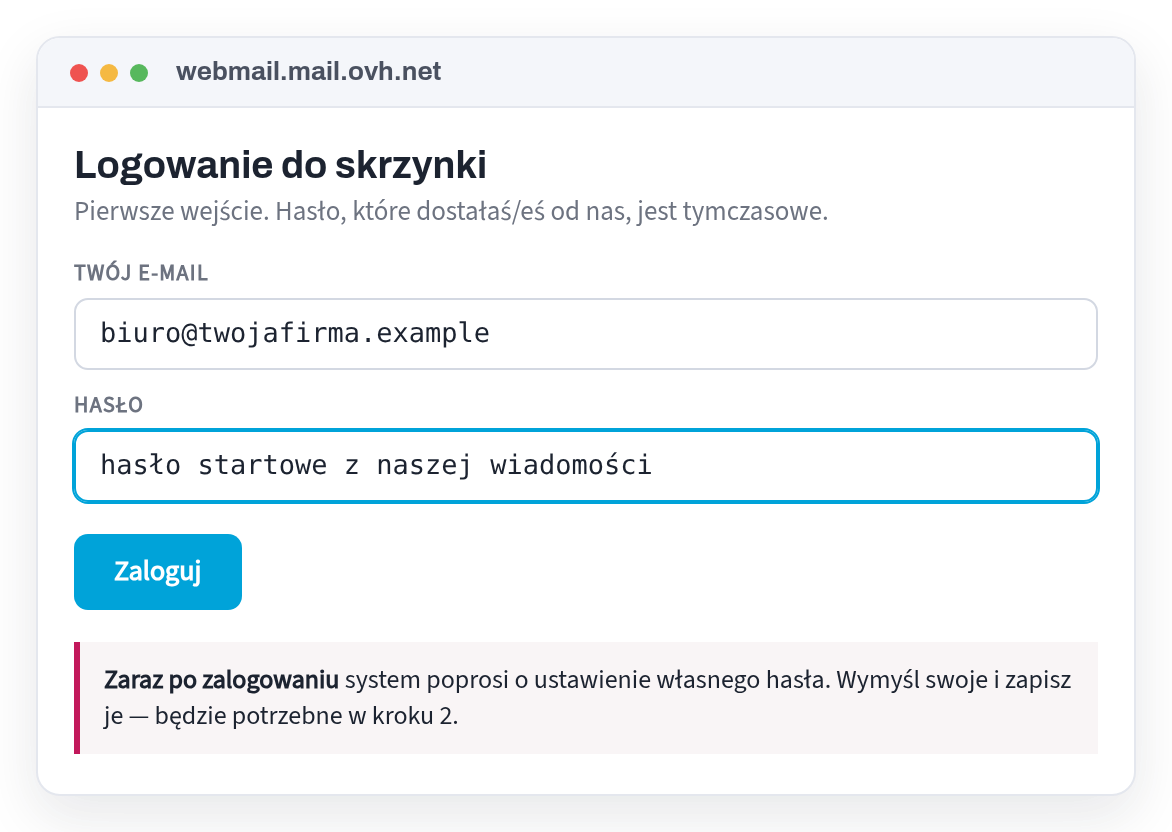
Faça login na caixa de correio da empresa em seu navegador com a senha inicial e defina a sua. Só então você inserirá o novo no Gmail.
Passo 2 – Adicione seu endereço do Gmail
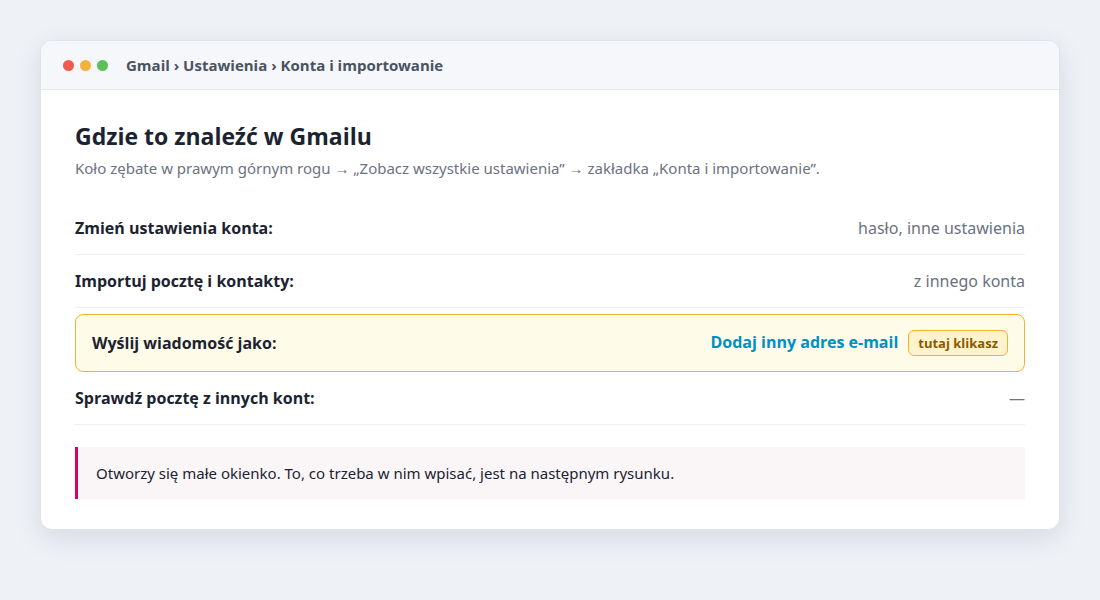
Gear → “Ver todas as configurações” → “Contas e importação” → “Enviar mensagem como” → “Adicionar outro endereço de e-mail.” Insira o nome da sua empresa e endereço comercial.
Passo 3 – Cinco campos de servidor
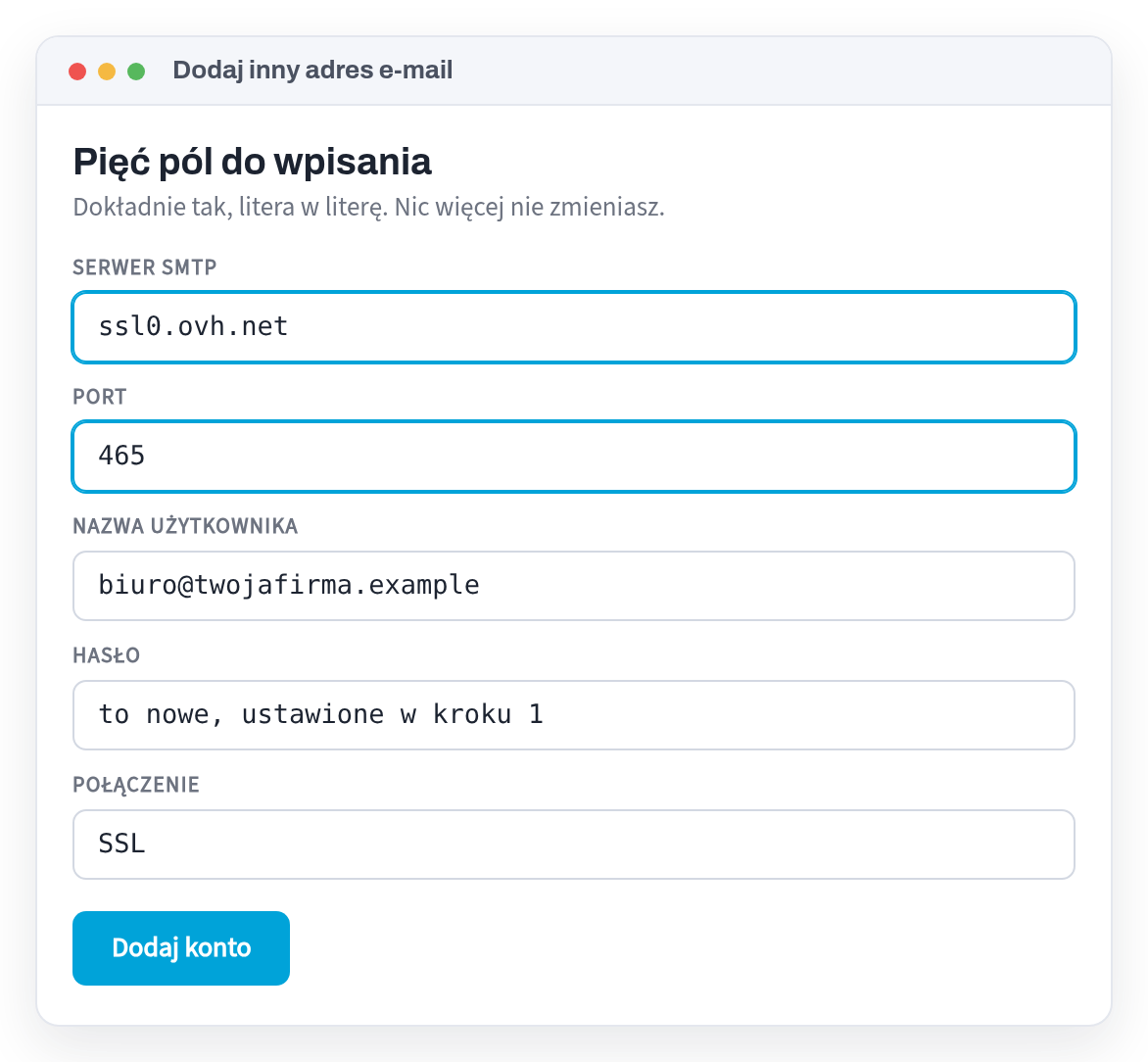
O Gmail enviará um código de confirmação para seu endereço comercial. Você o encontrará onde quer que leia o e-mail da sua empresa: no navegador ou no telefone. Digite o código e pronto: ao lado de uma nova mensagem, você seleciona o remetente.
Verifique se funciona
- Envie uma mensagem para você mesmoTendo como remetente um endereço empresarial, para um endereço particular. O campo “de” deverá conter o endereço da empresa, sem a observação “em nome de”.
- Responda a elaA resposta deverá ser devolvida ao endereço da empresa. Caso contrário, selecione “Responder do endereço para o qual a mensagem foi enviada” nas configurações.
Você está alterando a senha da sua caixa de correio? Corrija-os também no Gmail - caso contrário, o envio será interrompido sem uma palavra.
Criamos websites para empresas polacas nos Países Baixos
Se, após a leitura deste texto, você perceber que está faltando alguma coisa em seu site, iremos verificá-lo gratuitamente e você receberá uma lista de especificidades com comprovação de cada ponto. Você não precisa pedir nada.
E se você ainda não tem um site: iremos criá-lo em até 24 horas assim que tivermos todos os materiais. Você paga apenas € 149 quando decide que está tudo bem; O preço inclui o primeiro ano de domínio próprio, hospedagem e email e, após o pagamento, o site é seu.
Fontes
Cada fato neste texto vem de um dos sites abaixo. As leis mudam - se você estiver lendo isto muito depois da data de revisão, verifique a fonte.
Leia também
- OVH Mail no seu telefone sem Gmail - iPhone e AndroidComo abrir a caixa de correio da sua empresa OVH (por exemplo, biuro@suaempresa.exemplo) num telefone sem Gmail: atalho no navegador, Mail integrado no iPhone ou aplicação Android gratuita - com configurações prontas.
- E-mail comercial com OVH no Android - na aplicação GmailComo adicionar uma caixa de correio empresarial da OVH (por exemplo, biuro@suaempresa.exemplo) na aplicação Gmail do seu telefone para que o envio passe diretamente pelo servidor de caixa de correio - com configurações IMAP e SMTP prontas.
- Google Workspace: e-mail comercial pago – configuração em 6 etapasO Google Workspace é um e-mail comercial pago no Gmail no seu domínio. Como configurar em 6 passos e o que enviar para a empresa que administra seu domínio - sem senhas.
- Werkspot: quanto custa realmente um trabalho?Paga entre 3€ e 96€ por contactar um cliente - mesmo que não receba a encomenda. Como calcular o custo de um pedido do Werkspot e como fazer com que o próximo seja gratuito.
- Política de privacidade no site de uma empresa na Holanda - o que deve estar láAté mesmo um formulário de contato regular coleta dados pessoais, e a lei holandesa (AVG) exige que você nos informe o que acontece com ele. O que precisa estar na página Privacidade e quando você realmente precisa do consentimento do cookie.
- Site em polonês ou holandês - para quem é a sua empresa?Clientes polacos, clientes holandeses ou ambos? Isso determina em qual idioma o site deve estar. Mostramos como decidir e o que a versão bilíngue oferece.
- Site de assinatura – quanto você realmente pagaráUm site “por 0€” e depois uma assinatura permanente para a sua manutenção. Mostramos quanto realmente custa um, três e cinco anos e quais são as três perguntas que você deve fazer antes de assinar.
- O que deve estar no site de uma empresa na HolandaKvK, aliás, endereço, telefone e política de privacidade - o que a lei holandesa exige no site da empresa e onde inseri-la. Com base legal para cada ponto.
- Listagem do Google: como ser encontrado antes de ter uma páginaUm cartão de visita gratuito no Google é a maneira mais rápida de um cliente na Holanda encontrar você. O que inserir, como verificar a empresa e o que fazer com as opiniões.
- Quanto custa um site na HolandaO que realmente afeta o preço do site, o que podemos economizar sem perdas, o que não vale a pena pagar e quanto nos custa. Com quantidades específicas.
- Por que ninguém está ligando do seu lado?Oito razões pelas quais o site existe e o telefone está silencioso. Todos podem verificar por conta própria em alguns minutos, em seu próprio telefone.
- Site ou loja online – o que você realmente precisaUma loja custa várias vezes mais que um site e exige manutenção constante. Quando é realmente necessário e quando um site simples é suficiente?
- Como conseguir clientes para reformas na Holanda sem pagar publicidadeQuatro locais onde uma equipa de renovação polaca na Holanda pode aparecer por zero euros - e um onde normalmente perdem tempo.
- Tenho um negócio no Facebook – ainda preciso de uma página?A página do Facebook é gratuita e rápida. No entanto, tem três limitações sobre as quais ninguém fala durante a configuração.
- Como descobrir de quem é o domínio - e recuperá-lo do contratanteComo verificar para quem o domínio .nl está registrado e depois: código de transferência, cinco dias para emissão, modelo de carta do SIDN - quando a empresa que criou seu site parou de receber.