
Tarjous osoitteesta “nimi.sukunimi1987@gmail.com” näyttää osa-aikatyöltä, kunnes asiakas lukee sen. Voit lähettää tavallisesta Gmailista osoitteella biuro@yourcompany.example – kolme vaihetta asetuksissa ilman maksullista Google Workspacea.

Ennen kuin aloitat
Yrityksen osoitteella on oletusarvoisesti oma postilaatikko. Tavallisia polkuja on kaksi:
Zimbra (ilmainen). Postilaatikko sisältyy OVH:n verkkotunnuksen mukana toimitettuun pakettiin. Luet sen selaimessa ja lisäät sen puhelimellasi Gmail-sovelluksen tiliksi - ”OVH Mail puhelimessasi ilman Gmailia”.
Google Workspace (maksullinen). Yrityksen osoite toimii normaalisti Gmailissa ilman lisäasetuksia. maksat laatikosta kuukausittain - ”Google Workspace”.
Jos pysyt yksityisessä Gmailissa
Tämä on kiertotapa: se toimii niin kauan kuin kaikki on oikein, mutta se on helppo sotkea - vaihdat postilaatikon salasanan tai vanhan asetuksen, jolloin Gmail lopettaa lähettämisen ilman sanaa. Jos haluat edelleen pysyä sellaisena, vaiheet ovat alla. Tarvitset oman verkkotunnuksen ja sinne postilaatikon, esim. biuro@yourcompany.example – maksullista työtilaa ei vaadita tähän.
Vaihe 1 - Aseta oma salasanasi
Kirjaudu sisään yrityksen postilaatikkoon selaimessasi aloitussalasanalla ja aseta omasi. Vasta sitten kirjoitat uuden Gmailiin.
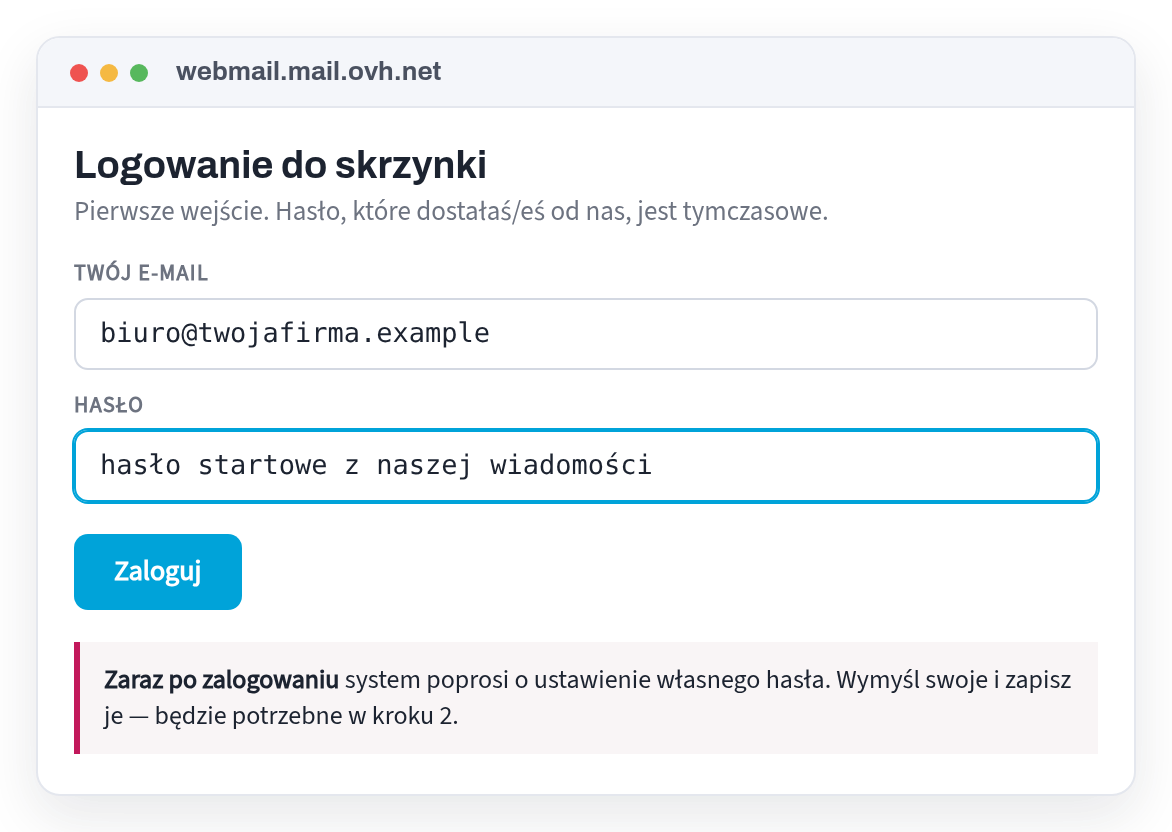
Vaihe 2 – Lisää Gmail-osoitteesi
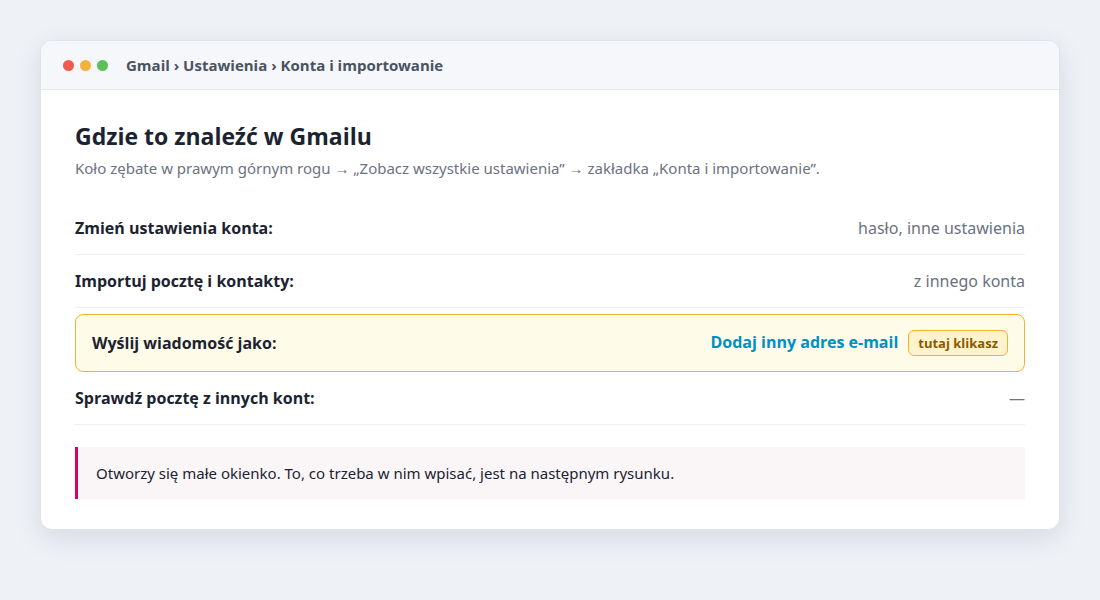
Gear → “Näytä kaikki asetukset” → “Tilit ja tuonti” → “Lähetä viesti nimellä” → “Lisää toinen sähköpostiosoite”. Anna yrityksesi nimi ja osoite.
Vaihe 3 - Viisi palvelinkenttää
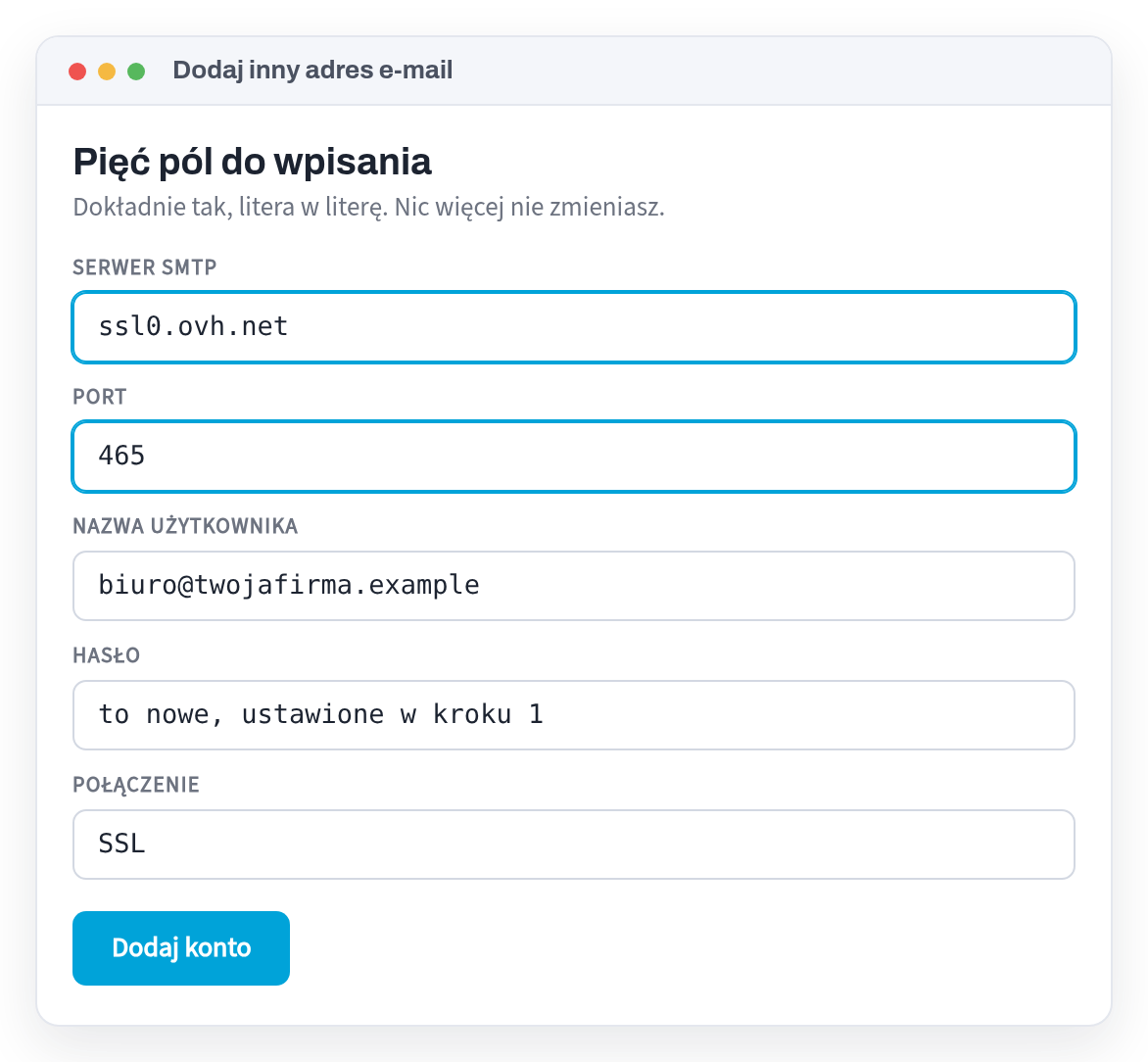
Gmail lähettää vahvistuskoodin yrityksesi osoitteeseen. Löydät sen missä tahansa luet yrityksesi sähköpostia – selaimessasi tai puhelimessasi. Syötä koodi ja siinä kaikki: valitset uuden viestin vierestä lähettäjän.
Tarkista toimiiko se
- Lähetä viesti itsellesiYrityksen osoite lähettäjänä, yksityiselle. “Lähettäjä”-kentässä tulee sisältää yrityksen osoite ilman merkintää “ puolesta”.
- Vastaa hänelleVastaus tulee palauttaa yrityksen osoitteeseen. Jos ei, valitse asetuksista “Vastaa osoitteesta, johon viesti lähetettiin”.
Oletko vaihtamassa postilaatikkosi salasanaa? Korjaa ne myös Gmailissa - muuten se lopettaa lähettämisen ilman sanaa.
Luomme verkkosivuja puolalaisille yrityksille Alankomaissa
Jos tämän tekstin luettuasi huomaat, että sivustoltasi puuttuu jotain, tarkistamme sen ilmaiseksi ja saat luettelon yksityiskohdista ja todisteet jokaisesta pisteestä. Sinun ei tarvitse tilata mitään.
Ja jos sinulla ei vielä ole verkkosivustoa: luomme sen 24 tunnin kuluessa, kun meillä on kaikki materiaalit. Maksat vain 149 €, kun päätät, että se on OK; Hinta sisältää oman verkkotunnuksesi ensimmäisen vuoden, isännöinnin ja sähköpostin, ja maksun jälkeen sivusto on sinun.
Lähteet
Jokainen tämän tekstin tosiasia on peräisin yhdeltä alla olevista sivustoista. Lait muuttuvat - jos luet tätä kauan arvostelupäivän jälkeen, tarkista lähde.
Lue myös
- OVH Mail puhelimessasi ilman Gmailia - iPhone ja AndroidKuinka avata OVH-yrityspostilaatikkosi (esim. biuro@yourcompany.example) puhelimessa ilman Gmailia: pikakuvake selaimessa, sisäänrakennettu Mail iPhonessa tai ilmainen Android-sovellus – valmiilla asetuksilla.
- Yrityssähköposti OVH:lla Androidilla – Gmail-sovelluksessaKuinka lisätä yrityksen postilaatikko OVH:lta (esim. biuro@yourcompany.example) puhelimen Gmail-sovellukseen niin, että lähetys sujuu suoraan postilaatikkopalvelimen kautta - valmiilla IMAP- ja SMTP-asetuksilla.
- Google Workspace: maksullinen yrityssähköposti – käyttöönotto kuudessa vaiheessaGoogle Workspace on maksullinen yrityssähköposti verkkotunnuksesi Gmailissa. Kuinka määrittää se 6 vaiheessa ja mitä lähettää verkkotunnustasi ylläpitävälle yritykselle - ilman salasanoja.
- Werkspot: kuinka paljon yksi työ todella maksaa?Maksat 3–96 € yhteydenotosta asiakkaaseen – vaikka et saisi tilausta. Kuinka laskea yhden Werkspot-tilauksen hinta ja miten saada seuraava tilaus ilmaiseksi.
- Tietosuojakäytäntö hollantilaisen yrityksen verkkosivuilla - mitä siellä pitää ollaJopa tavallinen yhteydenottolomake kerää henkilötietoja, ja Hollannin laki (AVG) vaatii sinua sitten kertomaan meille, mitä sille tapahtuu. Mitä Tietosuoja-sivulla tulee olla ja milloin todella tarvitset suostumuksen evästeisiin.
- Verkkosivusto puolaksi tai hollanniksi – kenelle yrityksesi on tarkoitettu?Puolalaiset asiakkaat, hollantilaiset asiakkaat vai molemmat? Tämä määrittää, millä kielellä verkkosivuston tulee olla. Näytämme, miten voit päättää ja mitä kaksikielinen versio tarjoaa.
- Tilaussivusto - kuinka paljon maksatVerkkosivusto “0 €:lla” ja sen jälkeen pysyvä tilausmaksu sen ylläpidosta. Näytämme, kuinka paljon se todella maksaa yhdelle, kolmelle ja viidelle vuodelle ja mitkä kolme kysymystä tulee kysyä ennen allekirjoittamista.
- Mitä Alankomaissa sijaitsevan yrityksen verkkosivuilla on oltavaKvK, btw-id, osoite, puhelin ja tietosuojakäytäntö - mitä Alankomaiden laki vaatii yrityksen verkkosivuilla ja minne se syötetään. Jokaisen kohdan oikeusperustalla.
- Google-listaus: Kuinka löytää sinut ennen kuin sinulla on sivuIlmainen käyntikortti Googlessa on nopein tapa hollantilaiselle asiakkaalle löytää sinut. Mitä syöttää, miten yritys varmentaa ja mitä mielipiteillä tehdään.
- Kuinka paljon verkkosivusto maksaa AlankomaissaMikä todella vaikuttaa sivuston hintaan, mitä voidaan säästää ilman tappiota, mistä ei kannata maksaa ja kuinka paljon se meille maksaa. Tietyillä summilla.
- Miksi kukaan ei soita puoleltasi?Kahdeksan syytä, miksi verkkosivusto on olemassa ja puhelin on hiljainen. Jokainen voi tarkistaa asian itse muutamassa minuutissa omalla puhelimellaan.
- Verkkosivusto tai verkkokauppa – mitä todella tarvitsetKauppa maksaa useita kertoja enemmän kuin verkkosivusto ja vaatii jatkuvaa ylläpitoa. Milloin sitä todella tarvitaan ja milloin yksinkertainen verkkosivusto riittää?
- Kuinka saada asiakkaita remonttiin Alankomaissa maksamatta mainonnastaNeljä paikkaa, joihin puolalainen remonttitiimi Alankomaissa voi ilmaantua nollalla eurolla - ja yksi, jossa he yleensä tuhlaavat aikaa.
- Minulla on yritys Facebookissa – tarvitsenko vielä sivun?Facebook-sivu on ilmainen ja nopea. Sillä on kuitenkin kolme rajoitusta, joista kukaan ei puhu asennuksen yhteydessä.
- Kuinka selvittää, kenen verkkotunnus se on - ja saada se takaisin urakoitsijaltaKuinka tarkistaa, kenelle .nl-verkkotunnus on rekisteröity, ja sitten: siirtokoodi, viisi päivää sen myöntämiseen, esimerkkikirje SIDN:stä - kun verkkosivustosi luonut yritys lopetti vastaanottamisen.