
Een aanbod van het adres “naam.achternaam1987@gmail.com” lijkt op een deeltijdbaan totdat de klant het leest. Vanuit gewone Gmail kunt u verzenden als biuro@uwbedrijf.voorbeeld - drie stappen in de instellingen, zonder de betaalde Google Workspace.

Voordat je begint
Standaard heeft het bedrijfsadres een eigen mailbox. Er zijn twee gebruikelijke paden:
Zimbra (gratis). De mailbox is inbegrepen in het pakket bij het domein bij OVH. Je leest het in de browser en op je telefoon voeg je het toe als account in de Gmail-applicatie - ”OVH Mail op je telefoon zonder Gmail”.
Google Workspace (betaald). Het bedrijfsadres werkt normaal in Gmail, zonder aanvullende instellingen; je betaalt maandelijks voor de box - ”Google Workspace”.
Als je bij privé-Gmail blijft
Dit is een oplossing: het werkt zolang alles in orde is, maar je kunt er makkelijk een fout in maken: als je het wachtwoord voor je postvak IN of de oude instelling wijzigt, stopt Gmail met verzenden zonder een woord te zeggen. Als je dat nog steeds wilt blijven, staan de stappen hieronder. Je hebt daar een eigen domein en een mailbox nodig, b.v. biuro@uwbedrijf.voorbeeld - hiervoor is geen betaalde Werkruimte nodig.
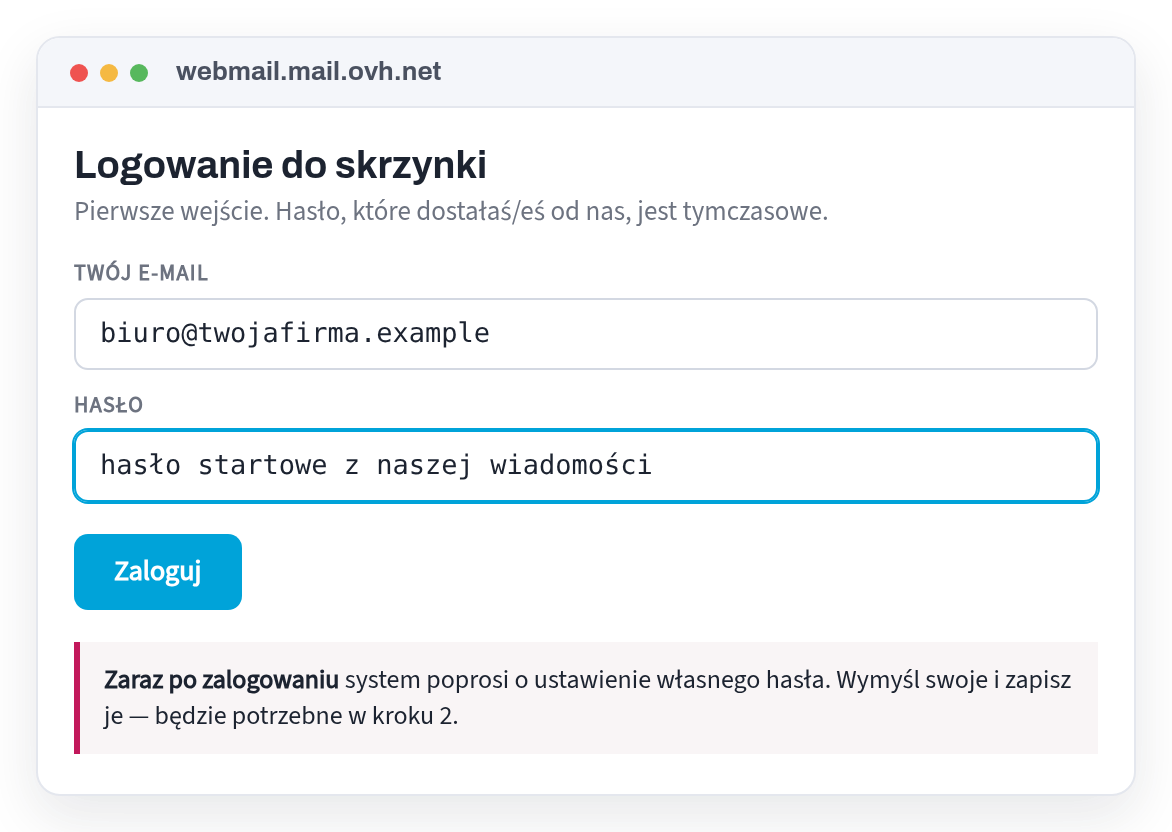
Stap 1 - Stel uw eigen wachtwoord in
Log in op de bedrijfsmailbox in uw browser met het startwachtwoord en stel het uwe in. Alleen dan voer je de nieuwe in Gmail in.
Stap 2 - Voeg uw Gmail-adres toe
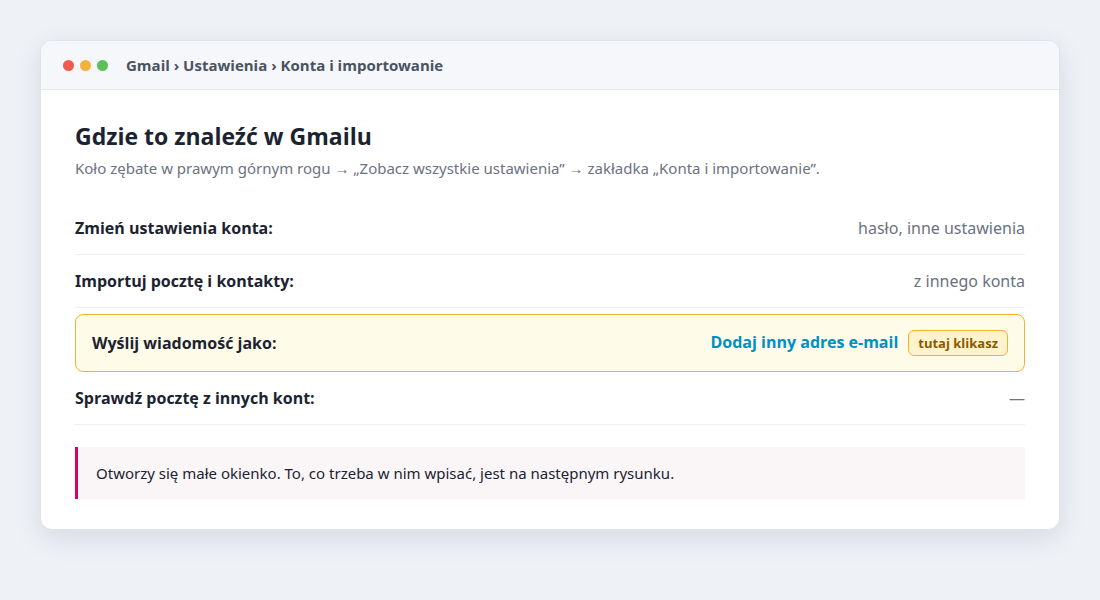
Tandwiel → 'Alle instellingen bekijken' → 'Accounts en importeren' → 'Bericht verzenden als' → 'Nog een e-mailadres toevoegen'. Vul uw bedrijfsnaam en vestigingsadres in.
Stap 3 - Vijf servervelden
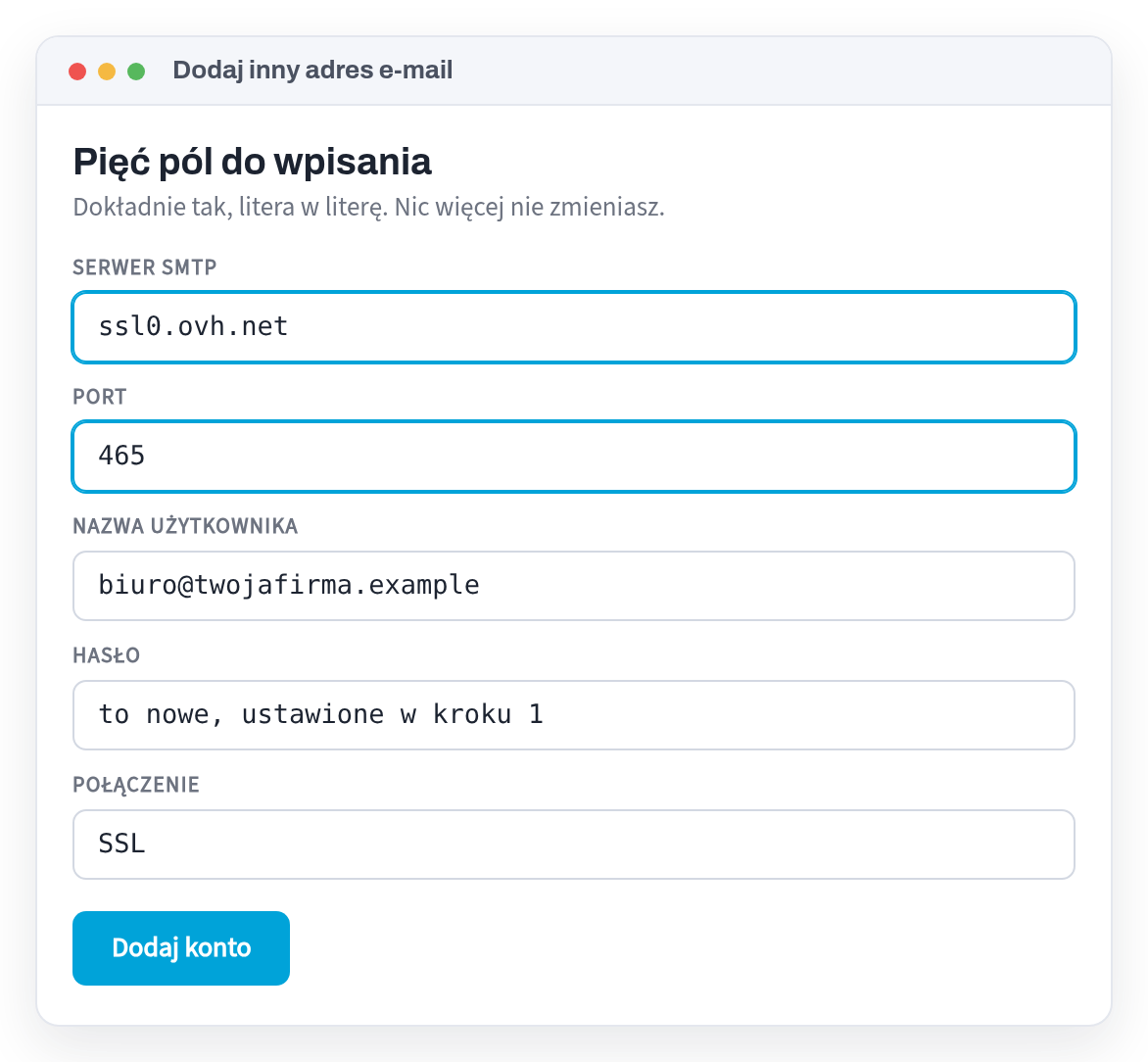
Gmail stuurt een bevestigingscode naar uw bedrijfsadres. U vindt het overal waar u uw bedrijfse-mail leest: in uw browser of op uw telefoon. Voer de code in en klaar is kees: naast een nieuw bericht selecteer je de afzender.
Controleer of het werkt
- Stuur een bericht naar jezelfMet een bedrijfsadres als afzender, naar een particulier adres. Het veld 'van' moet het bedrijfsadres bevatten, zonder de opmerking 'namens'.
- Reageer op haarHet antwoord moet worden teruggestuurd naar het bedrijfsadres. Als dit niet het geval is, selecteert u in de instellingen 'Beantwoorden vanaf het adres waarnaar het bericht is verzonden'.
Wijzigt u het wachtwoord van uw mailbox? Corrigeer ze ook in Gmail - anders stopt het met verzenden zonder een woord te zeggen.
Wij maken websites voor Poolse bedrijven in Nederland
Mocht u na het lezen van deze tekst constateren dat er iets op uw website ontbreekt, dan controleren wij dit gratis en ontvangt u per punt een lijst met bijzonderheden met bewijs. Je hoeft niets te bestellen.
En heeft u nog geen website: wij maken deze binnen 24 uur zodra wij alle materialen hebben. Je betaalt slechts € 149,- als je het goed vindt; De prijs is inclusief het eerste jaar van uw eigen domein, hosting en e-mail, en na betaling is de website van u.
Bronnen
Elk feit in deze tekst is afkomstig van een van de onderstaande sites. Wetten veranderen - als u dit lang na de herzieningsdatum leest, controleer dan de bron.
Lees ook
- OVH Mail op je telefoon zonder Gmail - iPhone en AndroidHoe u uw OVH-bedrijfsmailbox (bijvoorbeeld biuro@uwbedrijf.voorbeeld) opent op een telefoon zonder Gmail: snelkoppeling in de browser, ingebouwde Mail op iPhone of gratis Android-applicatie - met kant-en-klare instellingen.
- Zakelijke e-mail met OVH op Android - in de Gmail-appHoe u een bedrijfsmailbox van OVH (bijvoorbeeld biuro@uwbedrijf.voorbeeld) toevoegt in de Gmail-applicatie op uw telefoon, zodat het verzenden rechtstreeks via de mailboxserver gaat - met kant-en-klare IMAP- en SMTP-instellingen.
- Google Workspace: betaalde zakelijke e-mail - instellen in 6 stappenGoogle Workspace is betaalde zakelijke e-mail in Gmail op uw domein. Hoe u het in 6 stappen instelt en wat u moet sturen naar het bedrijf dat uw domein beheert - zonder wachtwoorden.
- Werkspot: hoeveel kost één klus eigenlijk?Je betaalt tussen € 3 en € 96 om contact op te nemen met een klant - zelfs als je de bestelling niet ontvangt. Hoe u de kosten van één Werkspot-bestelling kunt berekenen en hoe u de volgende gratis kunt laten bezorgen.
- Privacybeleid op de website van een bedrijf in Nederland – wat moet daar staanZelfs een regulier contactformulier verzamelt persoonlijke gegevens, en de Nederlandse wet (AVG) vereist dan dat u ons vertelt wat ermee gebeurt. Wat moet er op de Privacypagina staan en wanneer heb je echt toestemming voor cookies nodig?
- Website in het Pools of Nederlands - Voor wie is uw bedrijf?Poolse klanten, Nederlandse klanten of allebei? Deze bepaalt in welke taal de website moet zijn. Wij laten u zien hoe u kunt beslissen en wat de tweetalige versie biedt.
- Abonnementswebsite - hoeveel gaat u werkelijk betalenEen website “voor € 0” en daarna een vast abonnementsgeld voor het onderhoud ervan. We laten u zien hoeveel het werkelijk kost voor één, drie en vijf jaar en welke drie vragen u moet stellen voordat u tekent.
- Wat moet er op de website van een bedrijf in Nederland staanKvK, btw-id, adres, telefoon en privacybeleid - wat de Nederlandse wet vereist op de bedrijfswebsite en waar u dit kunt invoeren. Met wettelijke basis voor elk punt.
- Google-vermelding: hoe u gevonden kunt worden voordat u een pagina heeftEen gratis visitekaartje op Google is de snelste manier voor een klant in Nederland om u te vinden. Wat u moet invoeren, hoe u het bedrijf kunt verifiëren en wat u met meningen moet doen.
- Hoeveel kost een website in NederlandWat heeft werkelijk invloed op de prijs van de website, wat kan er zonder verlies worden bespaard, wat is niet de moeite waard om voor te betalen en hoeveel kost het ons. Met specifieke bedragen.
- Waarom belt niemand van jouw kant?Acht redenen waarom de website bestaat en de telefoon stil is. Iedereen kan het in een paar minuten zelf checken, op zijn eigen telefoon.
- Website of online winkel - wat je echt nodig hebtEen winkel kost meerdere malen meer dan een website en vereist voortdurend onderhoud. Wanneer is het echt nodig en wanneer is een eenvoudige website voldoende?
- Hoe je klanten krijgt voor renovaties in Nederland zonder te betalen voor reclameVier plekken waar een Pools renovatieteam in Nederland voor nul euro langs kan komen – en één waar ze doorgaans tijd verspillen.
- Ik heb een bedrijf op Facebook. Heb ik nog steeds een pagina nodig?De Facebook-pagina is gratis en snel. Het heeft echter drie beperkingen waar niemand over praat bij het opzetten.
- Hoe u kunt achterhalen wiens domein het is - en hoe u het terug kunt krijgen van de contractantHoe u kunt controleren op wie het .nl-domein is geregistreerd en vervolgens: verhuiscode, vijf dagen om deze te verstrekken, voorbeeldbrief van SIDN - wanneer het bedrijf dat uw website heeft gemaakt, deze niet meer ontvangt.