
Google sta gradualmente eliminando la connessione di altre caselle di posta a Gmail tramite POP. Se vuoi lavorare in Gmail all'indirizzo ufficio@tuaazienda.esempio senza soluzioni alternative, Google Workspace a pagamento è la soluzione: ecco come configurarlo e cosa inviare all'azienda che gestisce il tuo dominio.

Cosa cambia in Gmail
Google sta gradualmente eliminando il recupero della posta da altre caselle di posta tramite POP (“Controlla la posta da altri account”) e Gmailify. La posta già presente in Gmail resta. L'inoltro della posta a Gmail e l'app Gmail sul telefono con l'account IMAP funzionano ancora.
Cos'è Workspace
Gmail, Calendar e Drive sul tuo indirizzo di dominio. Paghi mensilmente per ogni box (persona); aggiungi alias, ad es. kontakt@, a una persona esistente - senza creare caselle di posta separate. Prezzi attuali: workspace.google.com/pricing.
Installazione in 6 passaggi
- Creare un accountSU workspace.google.com → “Inizia”; accanto al dominio, indica che lo possiedi già. Il primo account, ad es. biuro@, sarà l'amministratore.
- Scegli un pianoScegli il tuo piano e il pagamento da Google; paghi Google, non noi.
- Conferma il tuo dominioGoogle mostrerà il record TXT
verifica-sito-google=…. Invialo alla società del dominio e quando lo aggiungono, fai clic su “Verifica”. - Prepara le scatolePersone e alias (contatto@, info@...) — Prima cambiare ufficio postale in modo che nessuna lettera vada sprecata.
- Trasferimento di posta (MX)La società del dominio imposta l'MX su
smtp.google.comcon priorità 1. Il cambio avviene entro 72 ore, quindi la vecchia scatola rimane per qualche giorno. - Firma e-mail (DKIM)Dopo 24-72 ore: Console di amministrazione → App → Google Workspace → Gmail → Autenticazione email. Genera un record (prefisso “google”), invialo, quindi “Avvia autenticazione”. Senza questo, è più probabile che le lettere finiscano nello spam.
Cosa inviare a una società di domini
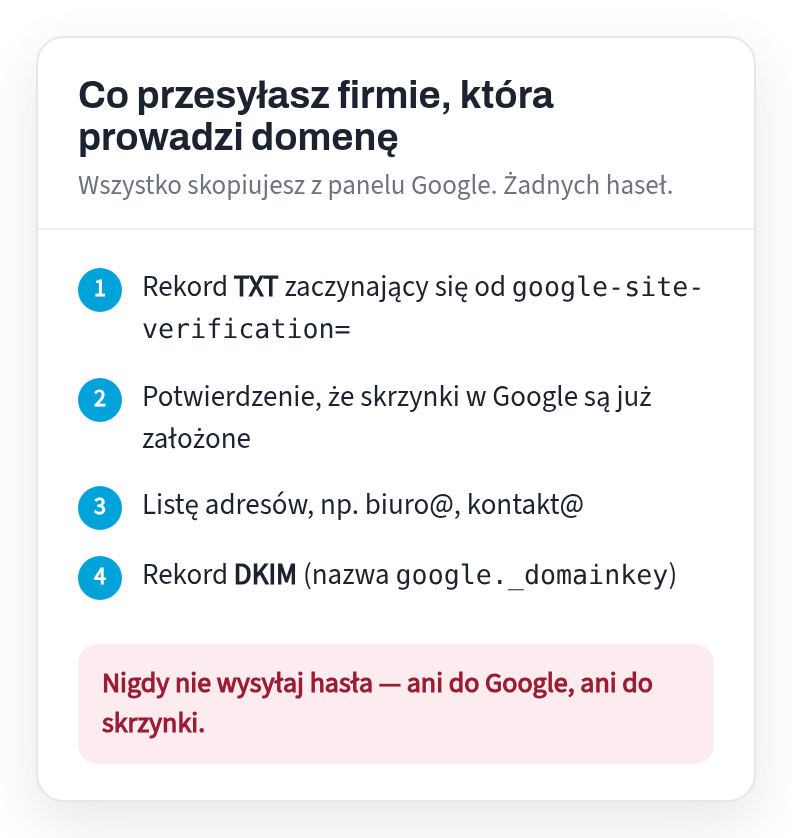
Il dominio è con noi? Rispondi alla nostra ultima lettera e includi queste quattro cose. MX, SPF e il controllo dell'arrivo della posta vengono impostati da noi.
Senza spazio di lavoro?
Puoi inviare come ufficio@ da Gmail normale - ”E-mail aziendale in Gmail“, e leggi la casella di posta sul telefono -”OVH Mail sul tuo cellulare senza Gmail”.
Il dominio è con noi? Rispondi semplicemente con i tuoi dati
Rispondi a una qualsiasi delle nostre lettere e incolla i record dall'elenco sopra. Modificheremo le impostazioni del dominio da parte nostra e ti faremo sapere quando l'email inizierà ad arrivare a Google.
Non hai ancora un sito web o un dominio? Lo realizzeremo entro 24 ore dalla consegna dei materiali e pagherai 149€ solo quando deciderai che va bene, con il primo anno di dominio, hosting ed email inclusi nel prezzo.
Fonti
Ogni fatto contenuto in questo testo proviene da uno dei siti indicati di seguito. Le leggi cambiano: se stai leggendo questo articolo molto tempo dopo la data della revisione, controlla la fonte.
Leggi anche
- OVH Mail sul tuo cellulare senza Gmail - iPhone e AndroidCome aprire la casella di posta aziendale OVH (es. biuro@tuaazienda.esempio) su un telefono senza Gmail: scorciatoia nel browser, Mail integrata su iPhone o applicazione Android gratuita - con impostazioni già pronte.
- Email aziendale con OVH su Android - nell'app GmailCome aggiungere una casella di posta aziendale di OVH (ad esempio biuro@tuaazienda.esempio) nell'applicazione Gmail del tuo telefono in modo che l'invio passi direttamente attraverso il server della casella di posta - con impostazioni IMAP e SMTP già pronte.
- Werkspot: quanto costa davvero un lavoro?Paghi da 3€ a 96€ per contattare un cliente, anche se non ricevi l'ordine. Come calcolare il costo di un ordine Werkspot e come rendere gratuito il successivo.
- Informativa sulla privacy sul sito web di un'azienda nei Paesi Bassi: cosa deve esserciAnche un normale modulo di contatto raccoglie dati personali e la legge olandese (AVG) richiede quindi che tu ci dica cosa succede. Cosa deve essere presente nella pagina Privacy e quando è realmente necessario il consenso ai cookie.
- Sito web in polacco o olandese: a chi si rivolge la vostra azienda?Clienti polacchi, clienti olandesi o entrambi? Questo determina in quale lingua dovrebbe essere il sito web. Ti mostriamo come decidere e cosa offre la versione bilingue.
- Sito web di abbonamento: quanto pagherai realmenteUn sito web “a 0€” e poi un abbonamento permanente per il suo mantenimento. Vi mostriamo quanto costa davvero uno, tre e cinque anni e quali sono le tre domande da porsi prima di firmare.
- E-mail aziendale in Gmail senza Workspace: invio dal tuo dominioHai un indirizzo aziendale sul tuo dominio e scrivi dalla tua Gmail privata? Tre passaggi per inviare come office@, senza Google Workspace a pagamento. Con diagrammi.
- Cosa deve essere sul sito web di un'azienda nei Paesi BassiKvK, tra l'altro, indirizzo, telefono e politica sulla privacy: cosa richiede la legge olandese sul sito Web dell'azienda e dove inserirlo. Con base giuridica per ogni punto.
- Scheda Google: come farsi trovare prima di avere una paginaUn biglietto da visita gratuito su Google è il modo più veloce per un cliente nei Paesi Bassi di trovarti. Cosa inserire, come verificare l'azienda e cosa fare con le opinioni.
- Quanto costa un sito web nei Paesi BassiCosa influenza davvero il prezzo del sito web, cosa si può risparmiare senza perdite, cosa non vale la pena pagare e quanto ci costa. Con importi specifici.
- Perché nessuno chiama dalle tue parti?Otto ragioni per cui il sito esiste e il telefono tace. Tutti possono verificarlo da soli in pochi minuti, sul proprio telefono.
- Sito web o negozio online: ciò di cui hai veramente bisognoUn negozio costa molte volte di più di un sito web e richiede una manutenzione costante. Quando serve veramente e quando basta un semplice sito web?
- Come acquisire clienti per ristrutturazioni nei Paesi Bassi senza pagare la pubblicitàQuattro posti in cui una squadra di ristrutturatori polacca nei Paesi Bassi può presentarsi a zero euro - e uno in cui di solito perdono tempo.
- Ho un'attività su Facebook: ho ancora bisogno di una pagina?La pagina Facebook è gratuita e veloce. Tuttavia, ha tre limitazioni di cui nessuno parla durante la configurazione.
- Come scoprire di chi è il dominio e recuperarlo dal contraenteCome verificare a chi è registrato il dominio .nl e poi: codice di trasferimento, cinque giorni per emetterlo, lettera di esempio da SIDN - quando la società che ha creato il tuo sito web ha smesso di ricevere.