
Pakkumine aadressilt “nimi.perekonnanimi1987@gmail.com” näeb välja nagu osalise tööajaga töö, kuni klient seda loeb. Tavalisest Gmailist saate saata aadressil biuro@yourcompany.example – kolm sammu seadetes, ilma tasulise Google Workspace'ita.

Enne alustamist
Vaikimisi on ettevõtte aadressil oma postkast. On kaks tavalist teed:
Zimbra (tasuta). Postkast on OVH domeeniga paketis. Lugete seda brauseris ja lisate oma telefonis selle Gmaili rakenduse kontona - ”OVH Mail oma telefonis ilma Gmailita”.
Google Workspace (tasuline). Ettevõtte aadress töötab Gmailis tavapäraselt, ilma lisaseadeteta; maksate igakuiselt kasti eest - ”Google Workspace”.
Kui jääte privaatse Gmaili juurde
See on lahendus: see toimib seni, kuni kõik on õige, kuid seda on lihtne sassi ajada – postkasti parooli või vana seade muutmine ja Gmail lõpetab saatmise ilma ühegi sõnata. Kui soovite siiski selliseks jääda, on juhised allpool. Vaja on oma domeeni ja sinna postkasti nt. biuro@yourcompany.example – tasuline tööruum pole selleks vajalik.
1. samm – määrake oma parool
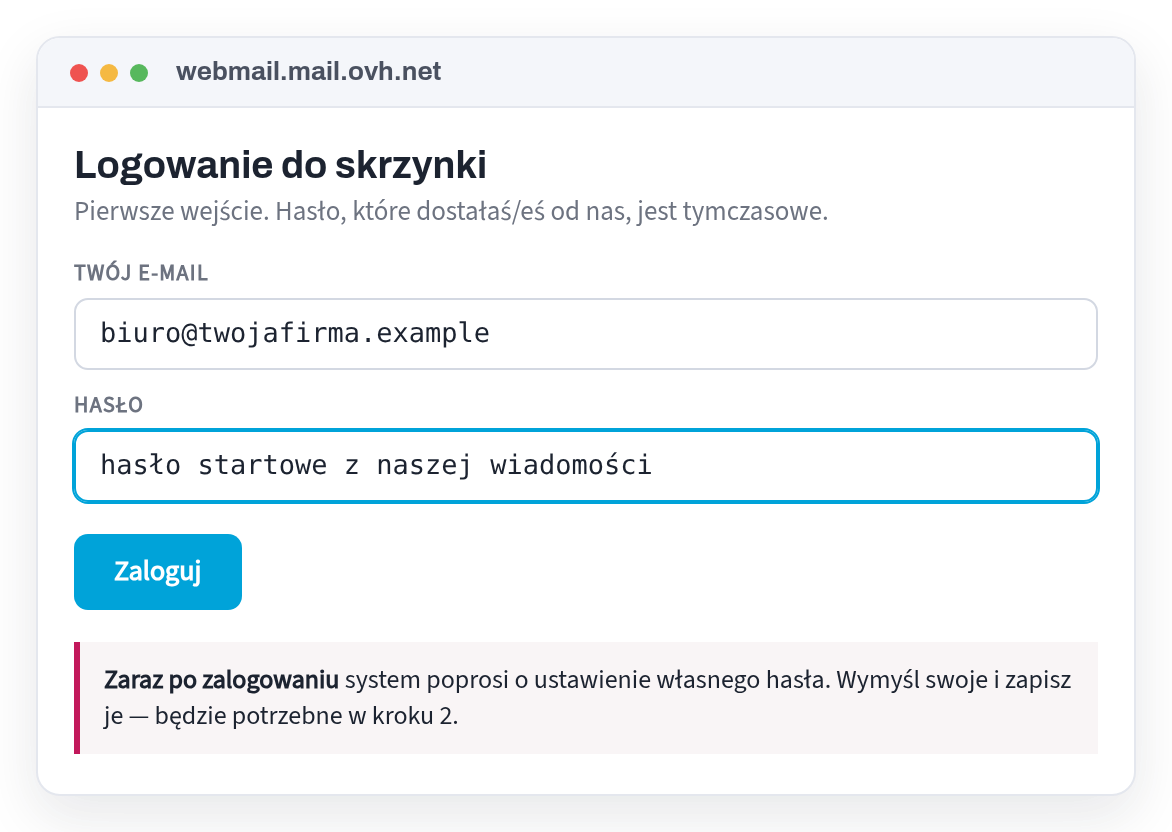
Logige oma brauseris ettevõtte postkasti sisse käivitusparooliga ja määrake oma. Alles siis sisestate Gmaili uue.
2. samm – lisage oma Gmaili aadress
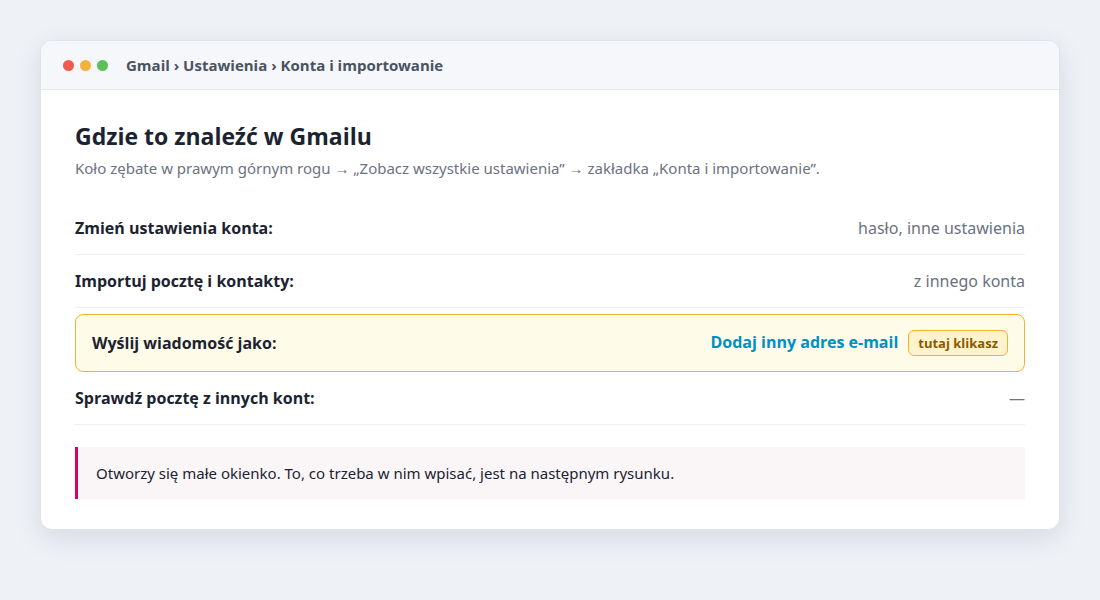
Gear → “Kuva kõik seaded” → “Kontod ja import” → “Saada sõnum kui” → “Lisa teine e-posti aadress.” Sisestage oma ettevõtte nimi ja ettevõtte aadress.
3. samm – viis serverivälja
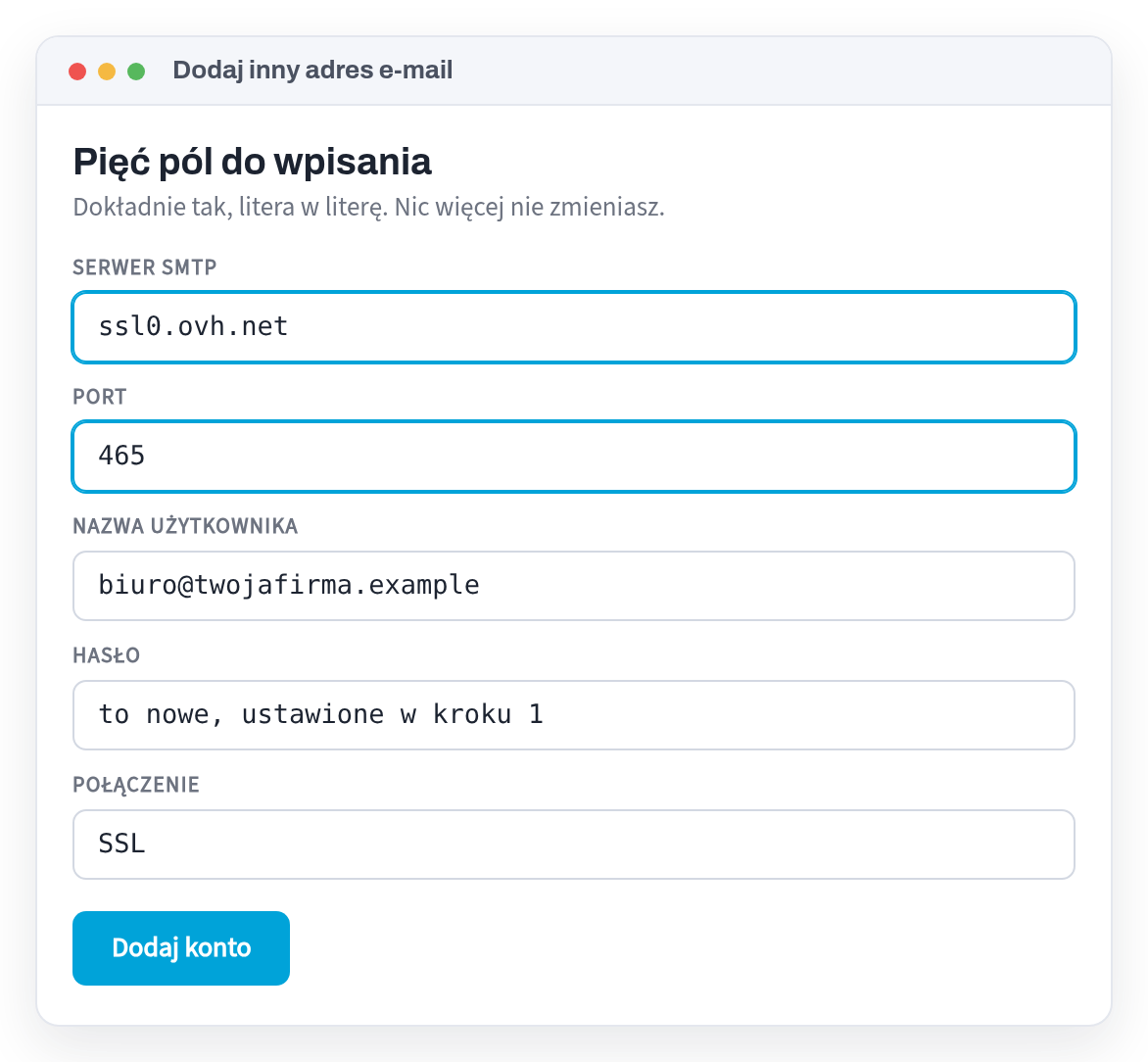
Gmail saadab teie ettevõtte aadressile kinnituskoodi. Leiate selle kõikjal, kus oma ettevõtte meilisõnumeid loete – brauserist või telefonist. Sisestage kood ja kõik: uue sõnumi kõrval valite saatja.
Kontrollige, kas see töötab
- Saatke endale sõnumSaatjaks ettevõtte aadressiga, eraisikule. Väli “saatja” peaks sisaldama ettevõtte aadressi ilma märkuseta “nimel”.
- Vasta talleVastus tuleb saata ettevõtte aadressile. Kui ei, siis valige seadetes “Vasta sellelt aadressilt, millele kiri saadeti”.
Kas muudate oma postkasti parooli? Parandage need ka Gmailis – vastasel juhul lõpetab saatmise ilma sõnagita.
Loome veebisaite Poola ettevõtetele Hollandis
Kui pärast selle teksti lugemist näete, et teie veebisaidil on midagi puudu, kontrollime seda tasuta ja saate iga punkti kohta konkreetsete üksikasjade nimekirja koos tõestusega. Sa ei pea midagi tellima.
Ja kui teil veel veebisaiti pole: loome selle 24 tunni jooksul, kui kõik materjalid on meil olemas. Maksate ainult 149 eurot, kui otsustate, et see on OK; Hind sisaldab enda domeeni, hostimise ja e-posti esimest aastat ning peale maksmist on veebileht sinu.
Allikad
Iga fakt selles tekstis pärineb ühelt allolevalt saidilt. Seadused muutuvad – kui loete seda tükk aega pärast ülevaatuse kuupäeva, kontrollige allikat.
Loe ka
- OVH Mail teie telefonis ilma Gmailita – iPhone ja AndroidKuidas avada oma OVH ettevõtte postkasti (nt biuro@teieettevõte.näide) telefonis ilma Gmailita: otsetee brauseris, iPhone'i sisseehitatud Mail või tasuta Androidi rakendus – koos valmisseadetega.
- Ärimeil OVH-ga Androidis – Gmaili rakendusesKuidas lisada oma telefoni Gmaili rakendusse OVH-st ettevõtte postkast (nt biuro@teieettevõte.näide), et saatmine toimuks otse postkasti serveri kaudu – valmis IMAP ja SMTP sätetega.
- Google Workspace: tasuline ärimeil – seadistamine 6 sammugaGoogle Workspace on tasuline ärimeil teie domeeni Gmailis. Kuidas seda 6 sammuga seadistada ja mida saata teie domeeni haldavale ettevõttele – ilma paroolideta.
- Werkspot: kui palju üks töö tegelikult maksab?Kliendiga ühenduse võtmise eest maksate 3 € kuni 96 € – isegi kui te tellimust ei saa. Kuidas arvutada ühe Wekspoti tellimuse maksumust ja kuidas panna järgmine tasuta tulema.
- Privaatsuspoliitika Hollandis asuva ettevõtte veebisaidil – mis seal olema peabIsegi tavaline kontaktivorm kogub isikuandmeid ja Hollandi seadused (AVG) nõuavad, et peaksite meile rääkima, mis sellega juhtub. Mis peab olema lehel Privaatsus ja millal vajate küpsiste nõusolekut.
- Veebisait poola või hollandi keeles – kellele teie ettevõte on mõeldud?Poola kliendid, Hollandi kliendid või mõlemad? See määrab, mis keeles veebisait peaks olema. Näitame teile, kuidas otsustada ja mida kakskeelne versioon pakub.
- Tellimuse veebisait – kui palju te tegelikult maksateVeebileht “0 € eest” ja siis selle hoolduse eest püsiv liitumistasu. Näitame teile, kui palju see ühe, kolme ja viie aasta jooksul tegelikult maksab ning millised kolm küsimust enne allkirjastamist esitada.
- Mis peab olema Hollandis asuva ettevõtte veebisaidilKvK, btw-id, aadress, telefon ja privaatsuspoliitika – mida nõuavad Hollandi seadused ettevõtte veebisaidil ja kuhu see sisestada. Iga punkti õigusliku alusega.
- Google'i kirje: kuidas end leida enne lehe loomistTasuta visiitkaart Google'is on Hollandis asuva kliendi jaoks kiireim viis teid leida. Mida sisestada, kuidas ettevõtet verifitseerida ja mida teha arvamustega.
- Kui palju maksab veebisait HollandisMis tegelikult mõjutab kodulehe hinda, mida saab ilma kadudeta säästa, mille eest ei tasu maksta ja kui palju see meile maksab. Konkreetsete summadega.
- Miks keegi sinu kõrvalt ei helista?Kaheksa põhjust, miks veebisait on olemas ja telefon vaikib. Igaüks saab seda mõne minutiga ise oma telefonis kontrollida.
- Veebileht või veebipood – mida sa tõesti vajadPood maksab mitu korda rohkem kui veebisait ja nõuab pidevat hooldust. Millal seda tegelikult vaja on ja millal piisab lihtsast veebilehest?
- Kuidas saada Hollandis kliente renoveerimiseks ilma reklaami eest maksmataNeli kohta, kuhu Poola renoveerimismeeskond Hollandis null euro eest ilmuda saab – ja üks, kus nad tavaliselt aega raiskavad.
- Mul on Facebookis ettevõte – kas mul on ikka lehte vaja?Facebooki leht on tasuta ja kiire. Sellel on aga kolm piirangut, millest keegi seadistamisel ei räägi.
- Kuidas teada saada, kelle domeen see on – ja hankida see töövõtjalt tagasiKuidas kontrollida, kellele .nl domeen on registreeritud, ja seejärel: ülekandekood, viis päeva selle väljastamiseks, näidiskiri SIDN-ilt – kui teie veebisaidi loonud ettevõte enam ei saanud.