
Google stellt die Verbindung anderer Postfächer mit Gmail über POP schrittweise ein. Wenn Sie in Gmail unter office@yourcompany.example ohne die Workarounds arbeiten möchten, ist kostenpflichtiges Google Workspace die Lösung – hier erfahren Sie, wie Sie es einrichten und was Sie an das Unternehmen senden, das Ihre Domain betreibt.

Was ändert sich in Gmail?
Google stellt den Abruf von E-Mails aus anderen Postfächern über POP („Mail von anderen Konten prüfen“) und Gmailify schrittweise ein. E-Mails, die sich bereits in Gmail befinden, bleiben erhalten. Die E-Mail-Weiterleitung an Gmail und die Gmail-App auf dem Telefon mit dem IMAP-Konto funktionieren weiterhin.
Was ist Arbeitsbereich?
Gmail, Kalender und Drive auf Ihrer Domain-Adresse. Sie zahlen monatlich für jede Box (Person); Sie fügen Aliase hinzu, z.B. kontakt@, an eine bestehende Person - ohne separate Postfächer anzulegen. Aktuelle Preise: workspace.google.com/pricing.
Installation in 6 Schritten
- Ein Konto erstellenAn workspace.google.com → „Erste Schritte“; Markieren Sie neben der Domain, dass Sie sie bereits haben. Das erste Konto, z.B. biuro@ wird der Administrator sein.
- Wählen Sie einen PlanSie wählen Ihren Plan und die Zahlung bei Google aus; Sie bezahlen Google, nicht wir.
- Bestätigen Sie Ihre DomainGoogle zeigt den TXT-Eintrag an
google-site-verification=…. Senden Sie es an das Domain-Unternehmen und klicken Sie beim Hinzufügen auf „Bestätigen“. - Stellen Sie die Kisten aufPersonen und Aliase (contact@, info@…) — Vor Umstellen der Post, damit kein Brief verschwendet wird.
- Mail-Switch (MX)Das Domainunternehmen setzt den MX auf
smtp.google.commit Priorität 1. Der Wechsel erfolgt innerhalb von 72 Stunden, die alte Box bleibt also noch einige Tage erhalten. - Mail-Signatur (DKIM)Nach 24–72 Stunden: Admin-Konsole → Apps → Google Workspace → Gmail → E-Mail-Authentifizierung. Erstellen Sie einen Datensatz („Google“-Präfix), senden Sie ihn und klicken Sie dann auf „Authentifizierung starten“. Ohne dies ist die Wahrscheinlichkeit höher, dass Briefe im Spam landen.
Was an ein Domain-Unternehmen gesendet werden soll
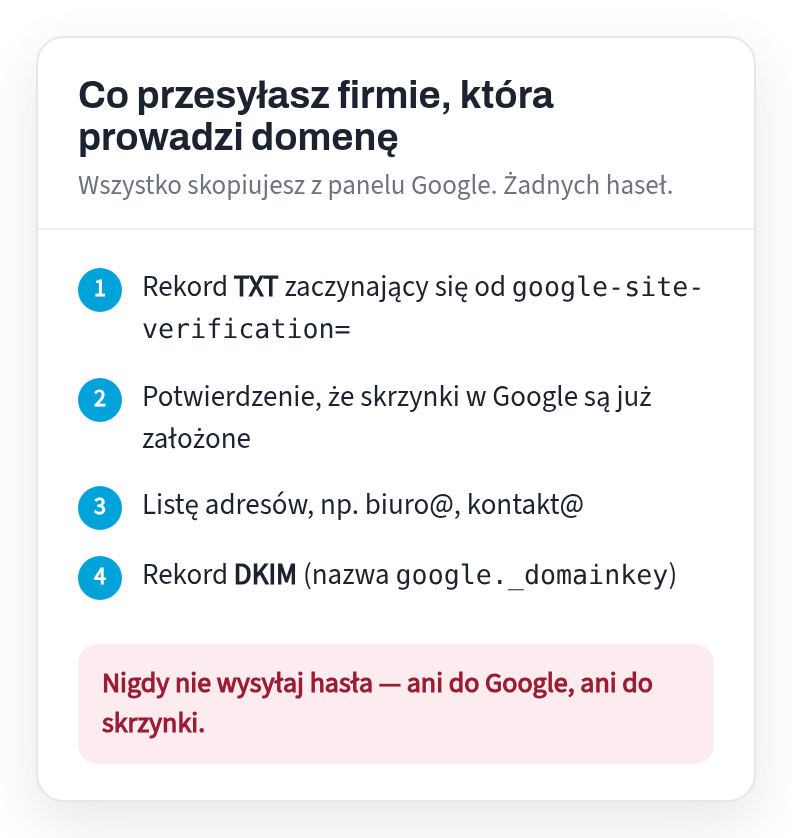
Ist die Domain bei uns? Antworten Sie auf unseren letzten Brief und fügen Sie diese vier Dinge hinzu. MX, SPF und die Überprüfung, ob die E-Mail ankommt, werden von uns selbst festgelegt.
Ohne Arbeitsbereich?
Sie können über normales Gmail als office@ senden - ”Geschäftliche E-Mail in Gmail“, und die Mailbox am Telefon lesen - ”OVH Mail auf Ihrem Telefon ohne Gmail”.
Ist die Domain bei uns? Schreiben Sie einfach mit Ihren Unterlagen zurück
Antworten Sie auf einen unserer Briefe und fügen Sie die Datensätze aus der obigen Liste ein. Wir werden die Domain-Einstellungen auf unserer Seite ändern und Sie informieren, wenn die E-Mail an Google gesendet wird.
Sie haben noch keine Website oder Domain? Wir fertigen es innerhalb von 24 Stunden nach Erhalt der Materialien an, und Sie zahlen 149 € erst, wenn Sie entscheiden, dass es in Ordnung ist – das erste Jahr mit Domain, Hosting und E-Mail ist im Preis inbegriffen.
Quellen
Jeder Fakt in diesem Text stammt von einer der unten aufgeführten Websites. Gesetze ändern sich – wenn Sie dies lange nach dem Überprüfungsdatum lesen, überprüfen Sie bitte die Quelle.
Lesen Sie auch
- OVH Mail auf Ihrem Telefon ohne Gmail – iPhone und AndroidSo öffnen Sie Ihr OVH-Firmenpostfach (z. B. biuro@IhrUnternehmen.Beispiel) auf einem Telefon ohne Gmail: Verknüpfung im Browser, integriertes Mail auf dem iPhone oder kostenlose Android-Anwendung – mit vorgefertigten Einstellungen.
- Geschäftliche E-Mail mit OVH auf Android – in der Gmail-AppSo fügen Sie ein Firmenpostfach von OVH (z. B. biuro@IhrUnternehmen.Beispiel) in der Gmail-Anwendung auf Ihrem Telefon hinzu, sodass der Versand direkt über den Postfachserver erfolgt – mit vorgefertigten IMAP- und SMTP-Einstellungen.
- Werkspot: Wie viel kostet ein Auftrag wirklich?Für die Kontaktaufnahme mit einem Kunden zahlen Sie zwischen 3 und 96 Euro – auch wenn Sie die Bestellung nicht erhalten. Wie Sie die Kosten für eine Werkspot-Bestellung berechnen und die nächste versandkostenfrei erhalten.
- Datenschutzrichtlinie auf der Website eines Unternehmens in den Niederlanden – was dort stehen mussSelbst ein normales Kontaktformular erfasst personenbezogene Daten, und nach niederländischem Recht (AVG) müssen Sie uns dann mitteilen, was damit geschieht. Was auf der Datenschutzseite stehen muss und wann Sie wirklich eine Cookie-Einwilligung benötigen.
- Website auf Polnisch oder Niederländisch – für wen ist Ihr Unternehmen geeignet?Polnische Kunden, niederländische Kunden oder beides? Dadurch wird festgelegt, in welcher Sprache die Website sein soll. Wir zeigen Ihnen, wie Sie sich entscheiden und was die zweisprachige Version bietet.
- Abonnement-Website – wie viel zahlen Sie wirklich?Eine Website „für 0 €“ und dann eine dauerhafte Abonnementgebühr für deren Wartung. Wir zeigen Ihnen, wie viel es für ein, drei und fünf Jahre wirklich kostet und welche drei Fragen Sie vor der Unterzeichnung stellen sollten.
- Geschäftliche E-Mails in Gmail ohne Workspace – Senden von Ihrer eigenen DomainSie haben eine Geschäftsadresse auf Ihrer eigenen Domain und schreiben aus Ihrem privaten Gmail? Drei Schritte zum Versenden als office@ – ohne kostenpflichtiges Google Workspace. Mit Diagrammen.
- Was muss auf der Website eines Unternehmens in den Niederlanden stehen?KvK, BTW-ID, Adresse, Telefon und Datenschutzbestimmungen – was das niederländische Recht auf der Unternehmenswebsite vorschreibt und wo diese eingetragen werden müssen. Mit Rechtsgrundlage zu jedem Punkt.
- Google-Eintrag: So werden Sie gefunden, bevor Sie eine Seite habenEine kostenlose Visitenkarte bei Google ist für einen Kunden in den Niederlanden der schnellste Weg, Sie zu finden. Was man eingeben muss, wie man das Unternehmen verifiziert und was man mit Meinungen macht.
- Wie viel kostet eine Website in den Niederlanden?Was wirkt sich wirklich auf den Preis der Website aus, was lässt sich verlustfrei sparen, wofür lohnt sich die Zahlung nicht und wie viel kostet es uns. Mit bestimmten Beträgen.
- Warum ruft niemand von Ihrer Seite an?Acht Gründe, warum die Website existiert und das Telefon stumm ist. Jeder kann es in wenigen Minuten selbst auf seinem eigenen Telefon überprüfen.
- Website oder Online-Shop – was Sie wirklich brauchenEin Shop kostet ein Vielfaches mehr als eine Website und erfordert ständige Wartung. Wann wird es wirklich benötigt und wann reicht eine einfache Website?
- So gewinnen Sie Kunden für Renovierungen in den Niederlanden, ohne für Werbung zu bezahlenVier Orte, an denen ein polnisches Renovierungsteam in den Niederlanden für null Euro auftauchen kann – und einer, an dem es normalerweise Zeit verschwendet.
- Ich habe ein Unternehmen auf Facebook – brauche ich noch eine Seite?Die Facebook-Seite ist kostenlos und schnell. Es gibt jedoch drei Einschränkungen, über die beim Einrichten niemand spricht.
- So finden Sie heraus, um welche Domain es sich handelt – und erhalten sie vom Auftragnehmer zurückSo überprüfen Sie, für wen die .nl-Domain registriert ist, und dann: Übertragungscode, fünf Tage für die Ausstellung, Musterbrief von SIDN – wenn das Unternehmen, das Ihre Website erstellt hat, den Empfang eingestellt hat.