
Google está eliminando progresivamente la conexión de otros buzones de correo a Gmail mediante POP. Si desea trabajar en Gmail en oficina@suempresa.ejemplo sin las soluciones alternativas, Google Workspace pago es la solución: aquí le mostramos cómo configurarlo y qué enviar a la empresa que administra su dominio.

¿Qué está cambiando en Gmail?
Google está eliminando gradualmente la recuperación de correo de otros buzones a través de POP (“Verificar correo de otras cuentas”) y Gmailify. Mail that's already in Gmail stays. El reenvío de correo a Gmail y la aplicación Gmail en el teléfono con la cuenta IMAP aún funcionan.
¿Qué es el espacio de trabajo?
Gmail, Calendar y Drive en la dirección de tu dominio. Pagas mensualmente por cada caja (persona); agrega alias, p. kontakt@, a una persona existente, sin crear buzones de correo separados. Precios actuales: espacio de trabajo.google.com/pricing.
Instalación en 6 pasos
- Crea una cuentaEn espacio de trabajo.google.com → “Comenzar”; Al lado del dominio, marca que ya lo tienes. La primera cuenta, p. biuro@, será el administrador.
- Elige un planTú eliges tu plan y pago de Google; usted paga a Google, no a nosotros.
- Confirma tu dominioGoogle mostrará el registro TXT
verificación-del-sitio-google=…. Envíelo a la empresa del dominio y cuando lo agreguen, haga clic en “Verificar”. - Configurar las cajasPersonas y alias (contact@, info@…) — Antes Cambiar de oficina de correos para que no se desperdicie ninguna carta.
- Cambio de correo (MX)La empresa del dominio establece el MX en
smtp.google.comcon prioridad 1. El cambio se produce en un plazo de 72 horas, por lo que la caja antigua permanece unos días. - Firma de correo (DKIM)Después de 24 a 72 horas: Consola de administración → Aplicaciones → Google Workspace → Gmail → Autenticación de correo electrónico. Genere un registro (prefijo “google”), envíelo y luego “Iniciar autenticación”. Sin esto, es más probable que las cartas terminen en spam.
Qué enviar a una empresa de dominio
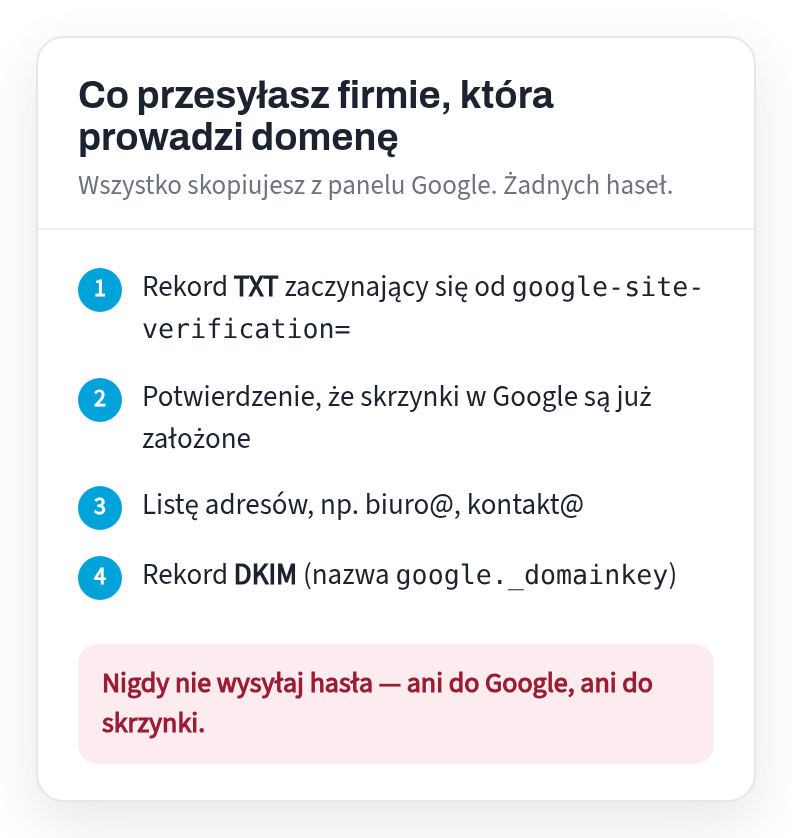
¿El dominio está con nosotros? Responda a nuestra última carta e incluya estas cuatro cosas. MX, SPF y comprobar que llega el correo lo ponemos nosotros mismos.
¿Sin espacio de trabajo?
Puedes enviar como office@ desde Gmail normal - ”Correo electrónico empresarial en Gmail“, y leer el buzón del teléfono - ”Correo OVH en tu teléfono sin Gmail”.
¿El dominio está con nosotros? Sólo escribe de nuevo con tus registros.
Responda a cualquiera de nuestras cartas y pegue los registros de la lista anterior. Cambiaremos la configuración del dominio por nuestra parte y le informaremos cuando el correo electrónico comience a enviarse a Google.
Don't have a website or domain yet? Lo haremos dentro de las 24 horas siguientes a la recepción de los materiales y pagarás 149 € solo cuando decidas que está bien, con el primer año de dominio, alojamiento y correo electrónico incluidos en el precio.
Fuentes
Cada dato en este texto proviene de uno de los sitios a continuación. Las leyes cambian: si está leyendo esto mucho después de la fecha de revisión, verifique la fuente.
Leer también
- Mail OVH en tu teléfono sin Gmail - iPhone y AndroidCómo abrir el buzón de su empresa OVH (p. ej. biuro@suempresa.ejemplo) en un teléfono sin Gmail: acceso directo en el navegador, Mail integrado en iPhone o aplicación gratuita para Android, con configuraciones ya preparadas.
- Correo electrónico de empresa con OVH en Android - en la aplicación GmailCómo añadir un buzón de empresa de OVH (p. ej. biuro@tuempresa.ejemplo) en la aplicación Gmail de tu teléfono para que el envío pase directamente por el servidor del buzón, con configuraciones IMAP y SMTP ya preparadas.
- Werkspot: ¿cuánto cuesta realmente un trabajo?Pagas de 3 € a 96 € por contactar con un cliente, incluso si no recibes el pedido. Cómo calcular el coste de un pedido de Werkspot y cómo hacer que el siguiente sea gratuito.
- Política de privacidad en el sitio web de una empresa en los Países Bajos: lo que debe contenerIncluso un formulario de contacto normal recopila datos personales, y la ley holandesa (AVG) exige que usted nos diga qué sucede con ellos. Qué debe estar en la página de Privacidad y cuándo realmente necesita el consentimiento de las cookies.
- Sitio web en polaco u holandés: ¿a quién va dirigida su empresa?¿Clientes polacos, clientes holandeses o ambos? Esto determina en qué idioma debe estar el sitio web. Te mostramos cómo decidir y qué ofrece la versión bilingüe.
- Sitio web de suscripción: ¿cuánto pagará realmente?Una web “por 0€” y luego una cuota de suscripción permanente para su mantenimiento. Te mostramos cuánto cuesta realmente a uno, tres y cinco años y qué tres preguntas hacerte antes de firmar.
- Correo electrónico empresarial en Gmail sin Workspace: envío desde tu propio dominio¿Tiene una dirección comercial en su propio dominio y escribe desde su Gmail privado? Tres pasos para enviar como office@, sin Google Workspace pago. Con diagramas.
- ¿Qué debe contener el sitio web de una empresa en los Países Bajos?KvK, btw-id, dirección, teléfono y política de privacidad: qué exige la ley holandesa en el sitio web de la empresa y dónde acceder. Con base legal para cada punto.
- Listado de Google: cómo ser encontrado antes de tener una páginaUna tarjeta de presentación gratuita en Google es la forma más rápida para que un cliente en los Países Bajos lo encuentre. Qué ingresar, cómo verificar la empresa y qué hacer con las opiniones.
- ¿Cuánto cuesta un sitio web en los Países Bajos?Qué afecta realmente al precio de la web, qué se puede ahorrar sin pérdida, qué no merece la pena pagar y cuánto nos cuesta. Con cantidades específicas.
- ¿Por qué nadie llama de tu lado?Ocho razones por las que existe el sitio web y el teléfono está en silencio. Cada uno puede comprobarlo por sí mismo en unos minutos, en su propio teléfono.
- Sitio web o tienda online: lo que realmente necesitasUna tienda cuesta varias veces más que un sitio web y requiere un mantenimiento constante. ¿Cuándo es realmente necesario y cuándo es suficiente un sitio web sencillo?
- Cómo conseguir clientes para reformas en los Países Bajos sin pagar publicidadCuatro lugares donde un equipo de renovación polaco en los Países Bajos puede presentarse por cero euros y en el que normalmente pierden el tiempo.
- Tengo una empresa en Facebook. ¿Aún necesito una página?La página de Facebook es gratuita y rápida. Sin embargo, tiene tres limitaciones de las que nadie habla a la hora de configurarlo.
- Cómo saber de quién es el dominio y recuperarlo del contratistaCómo comprobar a nombre de quién está registrado el dominio .nl y luego: código de transferencia, cinco días para emitirlo, modelo de carta de SIDN: cuando la empresa que creó su sitio dejó de recibir.