
Google supprime progressivement la connexion d'autres boîtes aux lettres à Gmail via POP. Si vous souhaitez travailler dans Gmail à office@yourcompany.example sans les solutions de contournement, Google Workspace payant est la solution - voici comment le configurer et quoi envoyer à l'entreprise qui gère votre domaine.

Ce qui change dans Gmail
Google supprime progressivement la récupération du courrier depuis d'autres boîtes aux lettres via POP (“Vérifier le courrier d'autres comptes”) et Gmailify. Le courrier déjà présent dans Gmail reste. Le transfert de courrier vers Gmail et l'application Gmail sur le téléphone avec le compte IMAP fonctionnent toujours.
Qu'est-ce que l'espace de travail
Gmail, Calendar et Drive sur votre adresse de domaine. Vous payez mensuellement pour chaque box (personne) ; vous ajoutez des alias, par ex. kontakt@, à une personne existante - sans créer de boîtes aux lettres séparées. Tarifs actuels : espace de travail.google.com/pricing.
Installation en 6 étapes
- Créer un compteSur espace de travail.google.com → « Commencer » ; à côté du domaine, marquez que vous l'avez déjà. Le premier compte, par ex. biuro@, sera l'administrateur.
- Choisissez un forfaitVous choisissez votre forfait et votre paiement auprès de Google ; vous payez Google, pas nous.
- Confirmez votre domaineGoogle affichera l'enregistrement TXT
vérification du site google =…. Envoyez-le à la société du domaine et lorsqu'ils l'ajoutent, cliquez sur “Vérifier”. - Mettre en place les cartonsPersonnes et alias (contact@, info@…) — Avant changer de bureau de poste pour qu'aucune lettre ne soit gaspillée.
- Commutateur de messagerie (MX)La société de domaine définit le MX sur
smtp.google.comavec priorité 1. Le changement s'effectue sous 72 heures, l'ancienne box reste donc quelques jours. - Signature du courrier (DKIM)Après 24 à 72 heures : Console d'administration → Applications → Google Workspace → Gmail → Authentification par e-mail. Générez un enregistrement (préfixe “google”), soumettez-le, puis “Démarrer l'authentification”. Sans cela, les lettres risquent davantage de finir dans le spam.
Quoi envoyer à une société de domaine
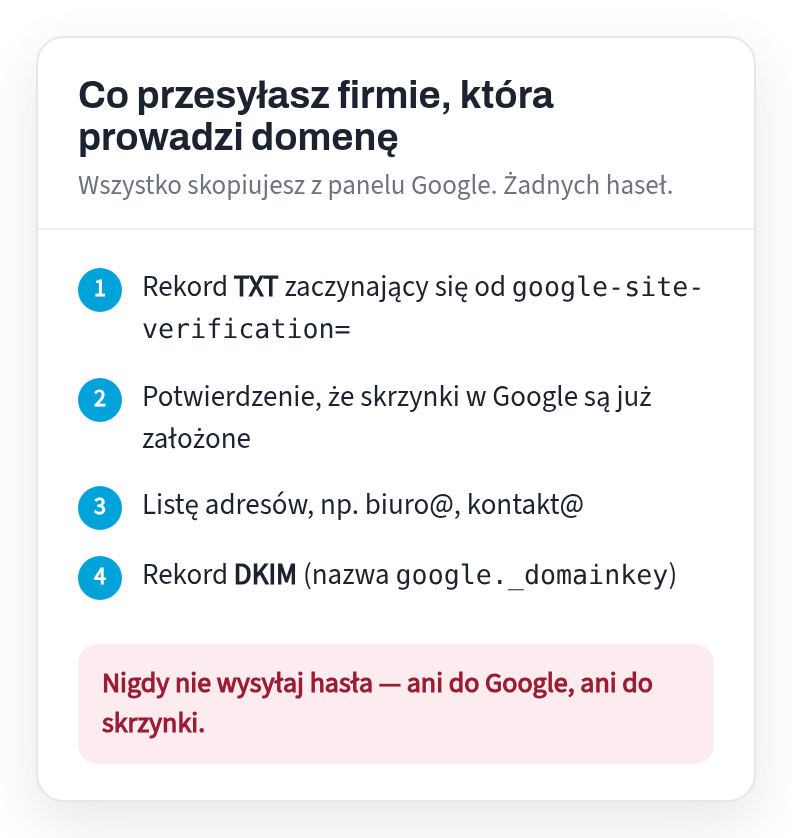
Le domaine est-il chez nous ? Répondez à notre dernière lettre et incluez ces quatre éléments. MX, SPF et vérification de l'arrivée du courrier sont définis par nous-mêmes.
Sans espace de travail ?
Vous pouvez envoyer en tant que office@ depuis Gmail standard - ”E-mail professionnel dans Gmail“, et lis la boîte aux lettres sur le téléphone - ”OVH Mail sur votre téléphone sans Gmail”.
Le domaine est-il chez nous ? Écrivez simplement avec vos dossiers
Répondez à l'une de nos lettres et collez les enregistrements de la liste ci-dessus. Nous modifierons les paramètres du domaine de notre côté et vous informerons lorsque l'e-mail commencera à être envoyé à Google.
Vous n'avez pas encore de site Web ou de domaine ? Nous le ferons dans les 24 heures suivant la réception des documents, et vous ne paierez 149 € que lorsque vous déciderez que tout est OK - avec la première année de domaine, d'hébergement et de courrier électronique incluse dans le prix.
Sources
Chaque fait contenu dans ce texte provient de l'un des sites ci-dessous. Les lois changent – si vous lisez ceci longtemps après la date de révision, veuillez vérifier la source.
Lire aussi
- OVH Mail sur votre téléphone sans Gmail - iPhone et AndroidComment ouvrir sa messagerie entreprise OVH (ex : biuro@votreentreprise.exemple) sur un téléphone sans Gmail : raccourci dans le navigateur, Mail intégré sur iPhone ou application Android gratuite - avec paramètres prêts à l'emploi.
- E-mail professionnel avec OVH sur Android - dans l'application GmailComment ajouter une boîte mail d'entreprise d'OVH (ex : biuro@votreentreprise.exemple) dans l'application Gmail de votre téléphone pour que l'envoi passe directement par le serveur de boîte mail - avec des paramètres IMAP et SMTP prêts à l'emploi.
- Werkspot : combien coûte réellement un travail ?Vous payez entre 3 € et 96 € pour contacter un client, même si vous ne recevez pas la commande. Comment calculer le coût d'une commande Werkspot et comment faire en sorte que la suivante soit gratuite.
- Politique de confidentialité sur le site Web d'une entreprise aux Pays-Bas - ce qui doit y figurerMême un formulaire de contact classique collecte des données personnelles, et la loi néerlandaise (AVG) vous oblige alors à nous dire ce qu'il advient de ces données. Ce qui doit figurer sur la page Confidentialité et quand vous avez réellement besoin du consentement aux cookies.
- Site Web en polonais ou en néerlandais - à qui s'adresse votre entreprise ?Clients polonais, clients néerlandais, ou les deux ? Cela détermine dans quelle langue le site Web doit être. Nous vous montrons comment décider et ce que propose la version bilingue.
- Site d'abonnement - combien allez-vous réellement payerUn site internet “à 0€” et puis un abonnement permanent pour sa maintenance. Nous vous montrons combien cela coûte réellement pour un, trois et cinq ans et quelles sont les trois questions à poser avant de signer.
- E-mail professionnel dans Gmail sans Workspace - envoi depuis votre propre domaineAvez-vous une adresse professionnelle sur votre propre domaine et écrivez-vous depuis votre Gmail privé ? Trois étapes pour envoyer en tant que office@ - sans Google Workspace payant. Avec des schémas.
- Ce qui doit figurer sur le site Internet d'une entreprise aux Pays-BasKvK, btw-id, adresse, téléphone et politique de confidentialité - ce que la loi néerlandaise exige sur le site Web de l'entreprise et où le saisir. Avec une base juridique pour chaque point.
- Liste Google : comment être trouvé avant d'avoir une pageUne carte de visite gratuite sur Google est le moyen le plus rapide pour un client aux Pays-Bas de vous trouver. Que saisir, comment vérifier l'entreprise et que faire des avis.
- Combien coûte un site Web aux Pays-BasQu'est-ce qui affecte réellement le prix du site Web, qu'est-ce qui peut être économisé sans perte, qu'est-ce qui ne vaut pas la peine d'être payé et combien cela nous coûte. Avec des montants précis.
- Pourquoi personne n'appelle de votre côté ?Huit raisons pour lesquelles le site Internet existe et le téléphone est silencieux. Chacun peut le vérifier lui-même en quelques minutes, sur son propre téléphone.
- Site Web ou boutique en ligne - ce dont vous avez vraiment besoinUn magasin coûte plusieurs fois plus cher qu'un site Internet et nécessite une maintenance constante. Quand est-ce vraiment nécessaire et quand un simple site Web suffit-il ?
- Comment attirer des clients pour des rénovations aux Pays-Bas sans payer de publicitéQuatre endroits où une équipe de rénovation polonaise aux Pays-Bas peut se présenter pour zéro euro - et un où elle perd généralement du temps.
- J'ai une entreprise sur Facebook – ai-je toujours besoin d'une page ?La page Facebook est gratuite et rapide. Cependant, il présente trois limitations dont personne ne parle lors de la configuration.
- Comment savoir à qui appartient le domaine - et le récupérer auprès de l'entrepreneurComment vérifier pour qui le domaine .nl est enregistré, puis : code de transfert, cinq jours pour l'émettre, exemple de lettre de SIDN - lorsque la société qui a créé votre site Web a cessé de recevoir.